휴대폰 화면을 TV로 띄우는 방법이 생각보다 간단하다는 사실을 알고 계신가요? 저 역시 처음에는 오래된 TV를 바꿔야 하나 고민했지만, 실제로 여러 방법을 사용해 보니 굳이 새 TV를 살 필요가 없었습니다.
요즘 스마트 TV 가격이 100만 원을 넘는 경우도 많은데, 현재 사용 중인 휴대폰과 몇 가지 방법만 알면 기존 TV도 충분히 스마트하게 활용할 수 있습니다. 직접 여러 방식을 사용해 본 결과 상황에 따라 가장 적합한 방법이 분명히 나뉘었습니다.
아이폰 TV 미러링과 캐스팅의 차이
많은 분들이 미러링과 캐스팅을 같은 기능으로 생각하지만 실제 작동 방식은 상당히 다릅니다.
먼저 미러링(Mirroring)은 휴대폰 화면을 TV에 그대로 복사하는 방식입니다. 스크린 미러링(Screen Mirroring) 기술을 사용하며 Wi-Fi Direct 프로토콜을 통해 기기 간 직접 연결이 이루어집니다.
출처: 한국정보통신기술협회
이 방식은 휴대폰에서 보이는 모든 화면이 TV에도 동일하게 표시됩니다. 사진을 넘기면 TV에서도 화면이 함께 넘어가며 문서나 사진을 보여줄 때 편리합니다.
다만 휴대폰을 계속 켜둬야 하고, 카카오톡 알림 같은 화면도 그대로 TV에 나타날 수 있다는 단점이 있습니다.
반면 캐스팅(Casting)은 콘텐츠만 TV로 전송하는 방식입니다. 구글 캐스트(Google Cast) 프로토콜을 기반으로 동작하며 휴대폰은 리모컨 역할만 합니다.
예를 들어 유튜브 영상을 TV로 전송하면 실제 영상 재생은 TV가 직접 처리합니다. 따라서 휴대폰 화면을 꺼도 영상은 계속 재생되며 다른 앱을 사용하거나 전화를 받아도 영향을 받지 않습니다.
미러링과 캐스팅[Airplay] 핵심 차이
- 미러링: 휴대폰 화면 전체 복사, 휴대폰 사용 제한
- 캐스팅: 콘텐츠만 전송, 휴대폰 자유롭게 사용 가능
- 미러링: 사진, 문서 공유에 적합
- 캐스팅: 유튜브나 OTT 영상 시청에 적합
갤럭시 스마트폰은 스마트뷰(Smart View) 기능을 통해 쉽게 미러링할 수 있습니다.
- 화면 상단을 아래로 스와이프
- 스마트뷰 선택
- 연결할 TV 선택
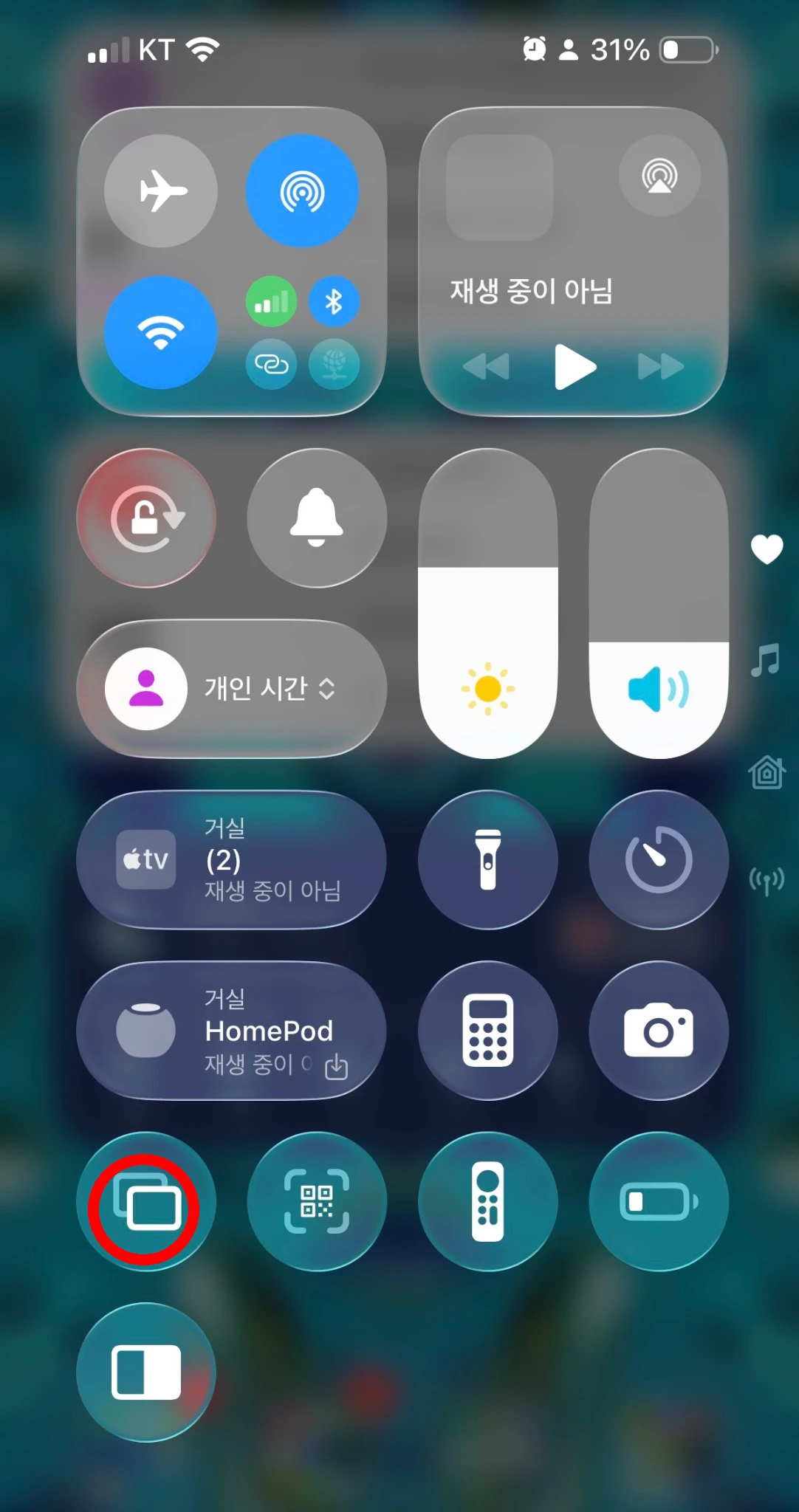
아이폰은 제어 센터에서 화면 미러링(Screen Mirroring)을 선택하면 됩니다.
단, 휴대폰과 TV가 동일한 Wi-Fi 네트워크에 연결되어 있어야 정상적으로 인식됩니다.
- 화면 상단을 아래로 스와이프
- 스마트뷰 선택
- 연결할 TV 선택
구형 TV를 스마트 TV처럼 만드는 방법
HDMI 단자가 있는 TV라면 구형 모델이라도 충분히 스마트 TV처럼 활용할 수 있습니다.
이때 가장 많이 사용하는 기기가 바로 구글 크롬캐스트(Google Chromecast)입니다.
크롬캐스트는 HDMI 동글 형태의 스트리밍 장치로 TV에 연결하면 Wi-Fi를 통해 콘텐츠를 받아 재생합니다. 쉽게 말해 작은 기기를 TV에 꽂기만 하면 유튜브나 넷플릭스를 TV에서 시청할 수 있게 됩니다.
크롬캐스트 설치 방법
- TV HDMI 포트에 크롬캐스트 연결
- 전원 케이블을 TV USB 또는 콘센트에 연결
- TV 리모컨으로 HDMI 입력 선택
이후 휴대폰에서 구글 홈(Google Home) 앱을 설치해 설정을 진행하면 됩니다.
- 구글 홈 앱 실행
- 새 기기 추가 선택
- 크롬캐스트 검색 후 Wi-Fi 연결
설정이 완료되면 유튜브 앱에서 캐스트 아이콘을 눌러 TV로 영상을 전송할 수 있습니다.
셋톱박스에서 캐스팅 가능한 경우
일부 IPTV 셋톱박스는 별도 장치 없이도 캐스팅 기능을 제공합니다.
출처: 한국방송통신전파진흥원
- SK브로드밴드 셋톱박스: 크롬캐스트 빌트인 지원
- LG유플러스 셋톱박스: 캐스트 기능 지원
이 경우 유튜브 앱에서 캐스트 버튼만 눌러도 바로 TV로 영상이 전송됩니다.
반면 일부 KT 셋톱박스는 크롬캐스트 프로토콜과 호환되지 않는 경우가 있습니다. 이 경우에는 별도 크롬캐스트 장치를 사용하거나 미라캐스트(Miracast) 기기를 활용할 수 있습니다.
연결이 안 될 때 확인할 사항
TV와 휴대폰 연결이 제대로 되지 않는 경우 다음 사항을 확인해 보세요.
- Wi-Fi 대역 확인 (2.4GHz / 5 GHz)
- 휴대폰과 TV 동일 네트워크 연결 여부
- 공유기 재부팅
- TV와 연결 기기 재시작
실제로 많은 경우 네트워크 문제 때문에 연결이 되지 않는 경우가 많습니다. 공유기를 재부팅하는 것만으로 해결되는 사례도 많습니다.
정리
휴대폰 화면을 TV로 보는 방법은 생각보다 다양합니다.
- 간단한 화면 공유: 미러링 기능 활용
- 영상 시청 중심: 캐스팅 [Airplay] 방식 활용
- 구형 TV 사용: 크롬캐스트 활용
HDMI 단자만 있다면 오래된 TV도 충분히 스마트 TV처럼 활용할 수 있습니다. 새 TV를 구매하기 전에 이러한 방법을 먼저 활용해 보는 것도 좋은 선택입니다.
아이폰의 다른 문제도 해결하고 싶으신가요?
[아이폰 문제 해결 총정리 바로가기]
다양한 설정으로 편리한 관리를 원하시나요?
[아이폰 설정 및 최적화 방법 총정리]
'APPLE' 카테고리의 다른 글
| 아이폰 iOS 26 핵심 기능 13가지 (리퀴드 글래스, 카메라 UI 등) (0) | 2026.03.17 |
|---|---|
| 아이폰 나의 찾기 기능 설정 방법 (위치 공유와 분실 방지) (0) | 2026.03.16 |
| 아이폰 와이파이 (자동연결 해제, 비밀번호 공유, 네트워크 설정) (0) | 2026.03.16 |
| 카톡 알림 안 올 때 (클리너 앱, 배지 설정, 초기화) (0) | 2026.03.16 |
| 아이폰 느려짐 해결 (저장공간, 백그라운드, 배터리) (0) | 2026.03.16 |


