혹시 아이폰을 쓰면서 “업무 중인데 자꾸 알림이 와서 집중이 안 돼” 하고 느낀 적 있으신가요? 저도 예전에는 카카오톡, 메일, SNS 알림이 끊임없이 떠서 정작 해야 할 일에 몰입하기 어려웠습니다.
그러다 iOS 16부터 집중 모드 기능이 훨씬 편리해졌다는 것을 알고 직접 사용해 봤습니다. 알림을 전부 끄는 방식이 아니라 필요한 알림만 선택적으로 받을 수 있고, 시간대별로 자동 실행까지 설정할 수 있어서 생각보다 매우 편리했습니다.
이 글에서는 제가 직접 사용하면서 알게 된 아이폰 집중 모드 설정 방법과 실사용 팁을 정리해보겠습니다.
아이폰 집중 모드 기본 설정과 알림 차단 원리
아이폰의 집중 모드(Focus Mode)는 사용자가 지정한 시간이나 상황에서 특정 알림과 통화를 자동으로 제한해 주는 기능입니다.
여기서 알림 차단이란 알림 자체가 완전히 사라지는 것이 아니라, 즉시 화면에 표시되지 않고 알림 센터로 조용히 이동하는 방식을 의미합니다. 즉 중요한 연락은 받을 수 있으면서도 불필요한 알림에 방해받지 않도록 만들어진 기능입니다.
iOS 15까지는 집중 모드를 켜면 대부분의 알림이 기본적으로 차단되었기 때문에 사용자가 허용할 앱을 하나씩 추가해야 했습니다. 하지만 iOS 16부터는 반대로 작동합니다. 기본적으로 모든 알림이 허용되고, 사용자가 차단하고 싶은 앱만 선택해 제한할 수 있도록 변경되었습니다.
출처: Apple 공식 지원 문서
iPhone에서 집중 모드를 켜거나 시간 지정하기
iPhone에서 집중 모드를 사용하려면 수동으로 켜거나, 자동으로 켜지도록 시간을 지정할 수 있습니다.
support.apple.com
설정 방법은 간단합니다.
- 설정 실행
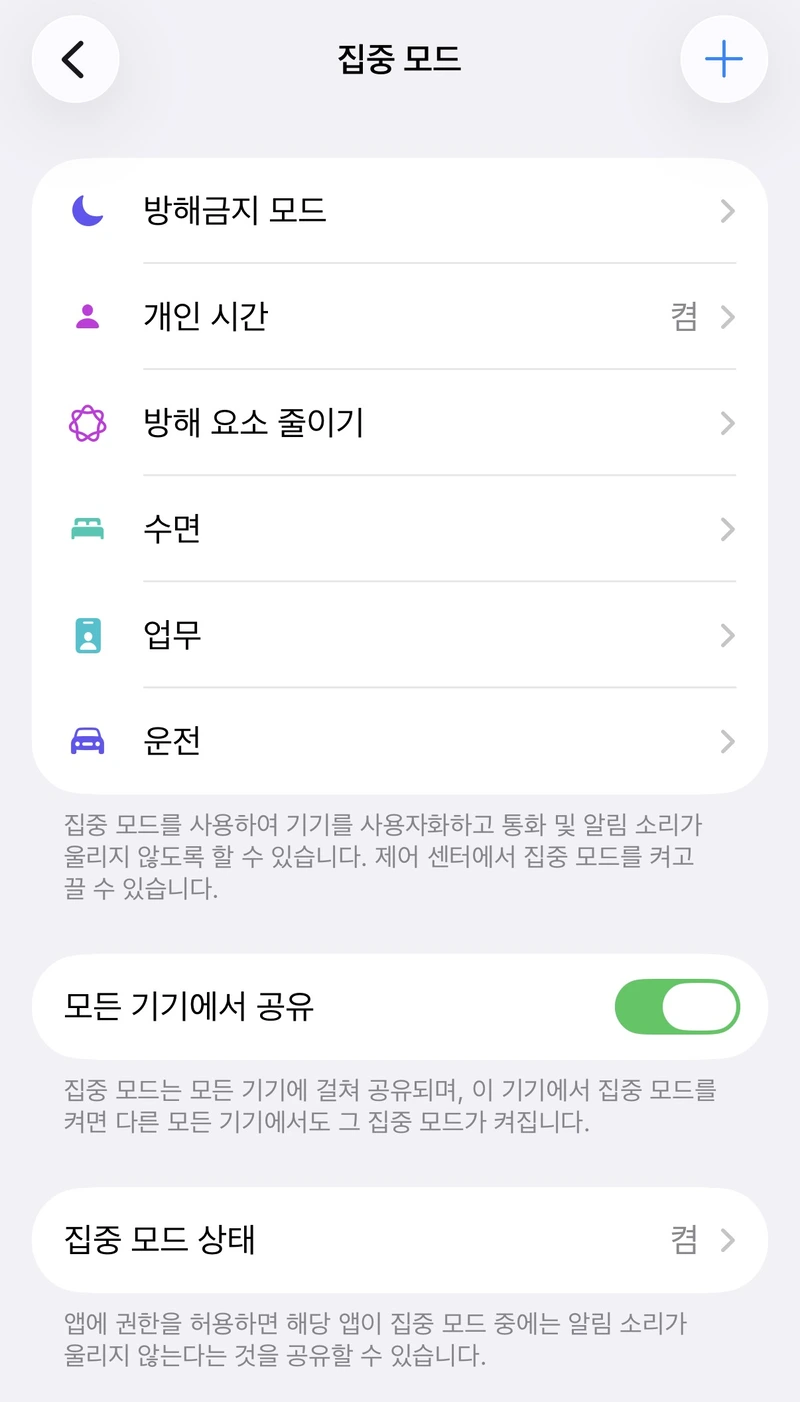
- 집중 모드 메뉴 선택
- 오른쪽 상단 + 버튼 클릭
- 업무 / 개인 / 수면 등 원하는 모드 생성
저는 업무 모드와 수면 모드를 만들어 사용하고 있는데, 처음에는 아무 앱도 차단하지 않은 상태로 시작했습니다. 이후 사용하면서 필요 없는 알림이 보이면 그때 추가로 제한하는 방식이 훨씬 편했습니다.
집중 모드 설정 하단에는 ‘모든 기기에서 공유’ 옵션이 있습니다. 이 기능을 켜면 같은 Apple ID로 로그인된 아이패드나 맥에서도 동일한 집중 모드가 자동으로 적용됩니다.
사람과 앱 알림 세부 설정하기
집중 모드의 핵심은 어떤 사람과 어떤 앱의 알림을 받을 것인지 정하는 것입니다.
‘사람’ 설정 메뉴에서는 두 가지 방식 중 하나를 선택할 수 있습니다.
- 다음 알림 허용
- 다음 알림 끄기
‘다음 알림 허용’을 선택하면 목록에 추가한 사람의 알림만 받을 수 있습니다. 저는 가족과 업무 관련 연락처만 등록해 두었습니다.
통화 설정도 비슷합니다.
- 모든 사람
- 연락처에 있는 사람
- 즐겨찾기
- 허용된 사람만
업무용 집중 모드를 설정할 때는 ‘허용된 사람만’ 옵션이 가장 효율적이었습니다. 이렇게 하면 등록한 연락처의 전화만 벨소리가 울리고 나머지는 자동으로 음성사서함으로 넘어갑니다.
앱 알림도 동일하게 관리할 수 있습니다. SNS 앱이나 쇼핑 앱 알림은 업무 시간에 크게 필요하지 않기 때문에 차단 목록에 넣어두면 집중하기 훨씬 좋습니다.
참고로 알림을 차단하더라도 앱 자체 사용에는 전혀 문제가 없습니다. 직접 앱을 실행하면 언제든지 알림을 확인할 수 있습니다.
집중 모드 자동화와 시간 설정
집중 모드를 매번 수동으로 켜고 끄는 것은 번거로울 수 있습니다. 아이폰에서는 시간, 위치, 앱 실행 조건에 따라 자동으로 집중 모드를 실행할 수 있습니다. 이를 자동화 기능이라고 합니다.
설정 방법은 다음과 같습니다.
- 집중 모드 설정 화면 이동
- 자동화 메뉴 선택
- 시간 지정 추가 선택
- 요일과 시작 시간 설정
저는 업무 모드를 평일 오전 9시에 시작하고 오후 6시에 자동 종료되도록 설정해 두었습니다. 이렇게 설정하면 별도로 신경 쓰지 않아도 자동으로 집중 모드가 실행됩니다.
수면 모드는 건강 앱과 연동됩니다. 건강 앱에서 수면 시간 설정을 해두면 해당 시간 동안 자동으로 수면 집중 모드가 활성화됩니다.
출처: Apple 건강 앱 가이드
배경화면 자동 변경과 집중 모드 연동
iOS 16부터는 집중 모드와 잠금 화면을 연결할 수 있습니다. 특정 집중 모드가 활성화되면 해당 모드에 맞는 잠금 화면이 자동으로 적용됩니다.
예를 들어 업무 모드에서는 단순한 시계 위젯 화면을 사용하고, 수면 모드에서는 어두운 색상의 배경 화면을 설정할 수 있습니다.
설정 방법은 다음과 같습니다.
- 집중 모드 설정 열기
- 잠금 화면 선택 메뉴 클릭
- 기존 잠금 화면 선택 또는 새 화면 생성
여러 개의 배경화면을 미리 만들어 두면 시간대에 따라 자동으로 전환됩니다. 평일 낮에는 업무 화면, 저녁에는 기본 화면, 밤에는 수면 화면으로 바뀌는 방식입니다.
또한 Focus Filter 기능을 활용하면 특정 앱의 동작을 집중 모드에 맞게 변경할 수 있습니다. 예를 들어 업무 모드에서는 캘린더에서 업무 일정만 보이도록 설정할 수 있습니다.
모드 활용 정리
집중 모드는 처음 보면 설정이 복잡해 보일 수 있지만 실제로 사용해 보면 매우 직관적인 기능입니다.
저 역시 처음에는 알림 설정을 하나씩 관리하는 것이 번거롭다고 생각했지만, 막상 사용해 보니 업무 집중도와 수면 환경이 확실히 개선되었습니다.
무엇보다 알림에 휘둘리지 않고 내가 원하는 시간에 원하는 일에 집중할 수 있다는 점이 가장 큰 장점입니다.
처음에는 간단한 설정으로 시작하고, 사용하면서 필요한 부분만 추가로 조정해 보시길 추천합니다.
아이폰의 다른 문제도 해결하고 싶으신가요?
[아이폰 문제 해결 총정리 바로가기]
다양한 설정으로 편리한 관리를 원하시나요?
[아이폰 설정 및 최적화 방법 총정리]
'APPLE' 카테고리의 다른 글
| 아이폰 느려짐 해결 (저장공간, 백그라운드, 배터리) (0) | 2026.03.16 |
|---|---|
| 아이폰 초기 설정 (배터리 수명, 카메라 최적화, 보안 강화) (0) | 2026.03.16 |
| 아이폰 개인정보 보호 설정 (추적 차단, 위치 관리, 데이터 수집) (0) | 2026.03.13 |
| 아이폰 화면 어두워짐 (자동밝기, 배터리, 센서) (0) | 2026.03.13 |
| 아이폰 베터리 설정 적응형 전력, 화면 밝기 (0) | 2026.03.13 |


