아이폰 기본 앱 중에 한 번도 제대로 열어본 적 없는 앱이 있으신가요? 저는 파일앱이 그랬습니다. 그냥 다운로드된 것들이 쌓이는 창고 정도로만 생각했는데, 어느 날 유료 PDF 편집 앱을 쓰다가 문득 이런 생각이 들었습니다. '이거, 혹시 기본 앱으로도 되지 않을까?' 직접 파고들어 보니 생각보다 훨씬 깊은 앱이었습니다.
아이폰 다운로드 파일위치 파일앱의 구조, 둘러보기 탭부터 제대로 알기
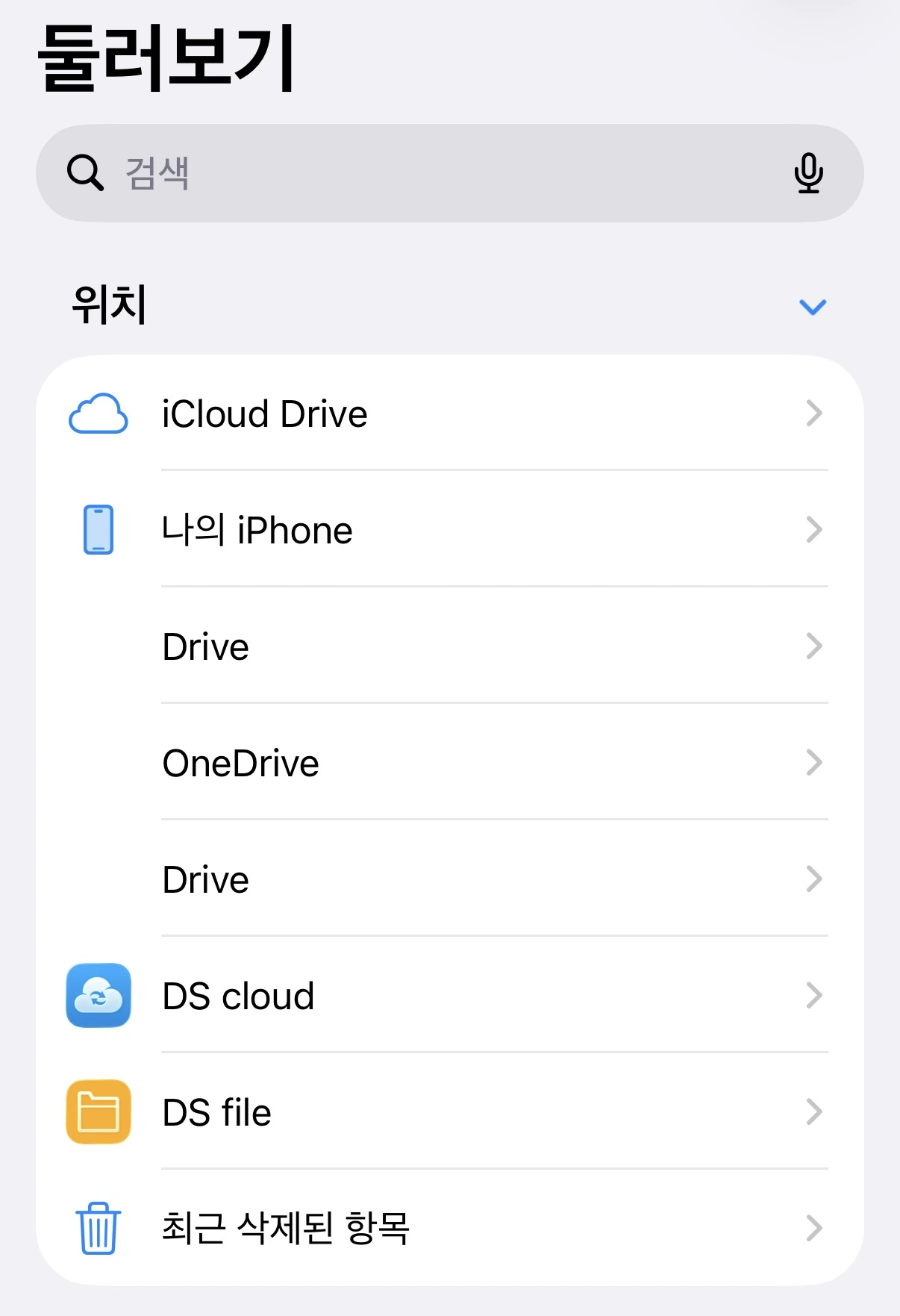
파일앱을 처음 열면 하단에 탭이 세 개 있습니다. 최근 항목, 공유됨, 그리고 둘러보기입니다. 솔직히 처음엔 이 구조가 헷갈렸습니다. 맥(Mac)의 파인더(Finder)와 비슷한 역할을 한다고 하는데, 아이폰 화면에서 그 구조를 파악하기까지 꽤 시간이 걸렸습니다.
핵심은 둘러보기 탭입니다. 여기서 사이드바(Sidebar)란 화면 왼쪽에 위치한 탐색 패널로, 즐겨찾기·위치·태그 섹션이 모여 있는 곳을 말합니다. 이 사이드바를 통해 아이클라우드 드라이브(iCloud Drive)는 물론이고, 구글 드라이브나 드롭박스처럼 아이폰에 설치된 모든 클라우드 저장소에 한 번에 접근할 수 있습니다.
제가 직접 써봤는데, 카카오톡 테마 파일을 사파리에서 다운로드한 뒤 어디로 사라졌는지 몰라서 한참 헤맨 적이 있었습니다. 둘러보기 탭의 다운로드 폴더를 확인하니 거기 그대로 있더군요. 기본 저장 경로(Default Storage Path)란 파일이 자동으로 저장되는 위치를 뜻하는데, 아이클라우드 드라이브 안의 다운로드 폴더가 기본값으로 설정되어 있습니다. 이 경로를 알고 나면 파일을 잃어버릴 일이 없습니다.
아이폰에만 저장하고 싶다면 설정 앱에서 사파리를 선택하고, 일반 항목 안의 다운로드 저장 위치를 '나의 아이폰'으로 바꾸면 됩니다. 반대로 아이클라우드를 유지하면 같은 애플 아이디를 쓰는 아이패드나 맥에서도 동일한 파일을 바로 열 수 있습니다.
iOS 26 업데이트로 달라진 둘러보기와 폴더 정리법
iOS 26으로 업데이트되면서 파일앱에 꽤 의미 있는 변화가 생겼습니다. 그중에서도 제가 가장 반겼던 건 폴더 커스터마이징 기능입니다. 이전까지는 폴더가 전부 같은 노란 아이콘이라 구분이 어려웠는데, 이제는 폴더에 이모지를 붙이거나 색상을 바꿀 수 있게 됐습니다.
태그(Tag)란 파일이나 폴더에 색상과 이름을 붙여 카테고리별로 분류하는 메타데이터 기능입니다. 맥에서 오래전부터 쓰던 기능인데, 이제 아이폰에서도 제대로 활용할 수 있게 됐습니다. 예를 들어 업무 관련 폴더엔 빨간 태그, 개인 자료엔 파란 태그를 붙여두면 둘러보기 사이드바 하단의 태그 섹션에서 바로 찾을 수 있습니다.
또 하나 업데이트된 기능이 있는데, 파일을 열 앱을 직접 선택할 수 있게 된 것입니다. 이전에는 특정 파일 포맷이 무조건 지정된 앱으로만 열렸는데, 이제는 파일을 길게 눌렀을 때 나오는 컨텍스트 메뉴(Context Menu)에서 '다음으로 열기' 옵션을 선택하면 해당 파일 형식을 지원하는 앱 목록이 뜹니다. 컨텍스트 메뉴란 항목을 길게 눌렀을 때 나타나는 상황별 빠른 실행 메뉴를 뜻합니다. 제 경험상 이건 좀 다릅니다, 이 기능 하나로 앱 전환 횟수가 눈에 띄게 줄었습니다.
그리고 iOS 26부터 아이폰에서도 미리보기(Preview) 앱을 쓸 수 있게 됐습니다. 미리 보기 앱은 기존에 맥 전용이었는데, 이제 아이폰에서도 PDF나 이미지 파일을 미리 보기 앱으로 열 수 있습니다. 컨텍스트 메뉴 최상단에 미리 보기 앱이 표시됩니다.
유료 앱 필요 없는 PDF 생성과 이미지 변환
아니, 이걸 왜 이제 알았지 싶었습니다. PDF 만들겠다고 iLovePDF 같은 앱을 깔고, 이미지 변환하겠다고 또 다른 앱을 깔았는데, 전부 파일앱 안에서 해결됐습니다. 솔직히 이건 예상 밖이었습니다.
방법은 간단합니다. 여러 파일을 하나의 PDF로 합치려면 아래 순서대로 하면 됩니다.
- 파일이 있는 폴더에서 우측 상단 점 세 개 아이콘을 탭하고 '선택'을 누릅니다.
- PDF로 합칠 파일들을 선택한 뒤 오른쪽 하단 점 세 개 아이콘을 탭 합니다.
- 팝업 메뉴에서 '빠른 동작(Quick Actions)'을 선택합니다.
- 'PDF 생성' 항목을 탭 하면 선택한 파일들이 하나의 PDF로 즉시 만들어집니다.
빠른 동작(Quick Actions)이란 파일앱에서 선택한 파일에 즉각 적용할 수 있는 단축 작업 기능입니다. PDF 생성 외에도 이미지 변환 기능이 여기 있습니다. 아이폰으로 찍은 사진은 HEIC 포맷으로 저장됩니다. HEIC(High Efficiency Image Container)란 애플이 개발한 고효율 이미지 형식으로, JPEG보다 작은 용량으로 더 좋은 화질을 유지하는 방식입니다. 문제는 안드로이드나 윈도우 사용자에게 보낼 때 호환이 안 되는 경우가 있다는 것입니다. 빠른 동작에서 '이미지 변환'을 선택하면 JPEG나 PNG로 바꿔주고, 원본과 변환본이 각각 저장되니 원본을 건드릴 걱정도 없습니다.
파일 포맷 호환성 문제는 생각보다 자주 발생합니다. 실제로 애플 공식 지원 페이지에서도 HEIC 포맷과 호환 기기에 대한 안내를 제공하고 있습니다. 변환된 이미지 여러 장을 한꺼번에 보내야 할 때는 파일들을 선택한 뒤 압축(Compress) 기능을 쓰면 됩니다. 압축(Compress)이란 여러 파일을 ZIP 형식으로 묶어 하나의 파일로 만드는 기능입니다. 압축된 ZIP 파일 하나로 이미지 여러 장을 깔끔하게 전달할 수 있습니다.
파일앱으로 문서 스캔하고 벨소리까지 만드는 법
메모 앱으로만 문서를 스캔하던 분들이라면, 파일앱 안에도 스캔 기능이 생겼다는 사실을 모르는 경우가 많습니다. 제가 직접 써봤는데, 메모 앱보다 파일앱 스캔이 더 편리한 이유가 있습니다. 스캔 즉시 원하는 폴더에 PDF로 저장되기 때문입니다.
사용법은 스캔된 문서를 저장할 폴더로 이동한 뒤, 우측 상단 점 세 개 아이콘을 탭 하고 '문서 스캔'을 선택하면 됩니다. 자동 셔터 옵션을 켜두면 카메라에 문서가 들어오는 순간 자동으로 스캔이 시작되고, 여러 장을 연속으로 스캔한 뒤 체크마크를 탭 하면 하나의 PDF로 저장됩니다. OCR(광학 문자 인식, Optical Character Recognition)처럼 텍스트를 추출하는 기능까지는 없지만, 빠르게 문서를 디지털화해서 정리하는 용도로는 충분합니다.
그리고 iOS 26에서 추가된 기능 중에 개인적으로 가장 반가웠던 것은 벨소리 제작 기능입니다. 아이폰에서 사용자 벨소리를 만들려면 예전엔 맥의 아이튠즈를 거쳐야 했습니다. 애플 공식 아이폰 사용 설명서에서도 이 과정이 복잡하게 설명될 만큼 번거로운 작업이었습니다. 그런데 이제는 파일앱에서 30초 이하의 음악 파일을 길게 누른 뒤 공유 버튼에서 '벨소리로 사용' 옵션을 선택하면 끝입니다. 단, 재생 시간(Play Time)이 30초를 넘으면 이 옵션이 뜨지 않으니 미리 자르거나 30초 이하의 파일을 준비해야 합니다.
파일앱을 제대로 쓰기 시작하면서 아이폰에서 지운 앱이 꽤 됩니다. PDF 생성, 이미지 변환, 문서 스캔, 파일 압축까지 기본 앱 하나로 해결된다는 게 솔직히 지금도 조금 놀랍습니다. iOS 업데이트를 할 때마다 카메라나 위젯 변화만 눈여겨봤는데, 파일앱처럼 조용히 성장한 기본 앱을 다시 살펴보는 것도 꽤 값진 일이라는 생각이 듭니다. 당장 파일앱을 열고 둘러보기 탭 한 번 천천히 훑어보시기 바랍니다.
---
아이폰의 다른 문제도 해결하고 싶으신가요?
[아이폰 문제 해결 총정리 바로가기]
다양한 설정으로 편리한 관리를 원하시나요?
[아이폰 설정 및 최적화 방법 총정리]
'APPLE' 카테고리의 다른 글
| 아이폰 카메라 설정 추천 (광학줌, 포토스타일, ProRAW) (1) | 2026.04.07 |
|---|---|
| 아이폰 메일 연동 안될 때 해결 방법 (IMAP 인증 오류 해결) (0) | 2026.04.06 |
| 아이폰 문자 전송 안감 실패 (설정 확인, 네트워크 초기화, 유심 점검) (0) | 2026.04.06 |
| 아이폰 업데이트 오류 멈춤 (강제재시동, 네트워크설정, 레이부트) (0) | 2026.04.06 |
| 아이폰 통화 메모 녹음 기능 (iOS 18.1, 음성메모 편집, 액션버튼) (0) | 2026.04.06 |


