업무 메일, 학교 메일, 개인 메일을 각각 앱을 켜서 확인하다가 중요한 교수님 메일을 며칠째 못 본 적이 있습니다. 그때부터 아이폰 기본 메일 앱을 제대로 파고들었는데, 솔직히 이건 예상 밖이었습니다. 생각보다 훨씬 쓸 만했고, 설정 몇 가지만 잡아두면 메일 관리 방식이 완전히 달라졌습니다.
아이폰 메일 연동 안될 때 해결 IMAP 설정으로 네이버 메일 연동하기
일반적으로 애플 메일 앱은 Gmail이나 아웃룩만 쓰는 앱이라고 생각하는 분들도 있는데, 저는 네이버 메일도 연동해서 쓰고 있습니다. 생각보다 어렵지 않았지만, 한 가지 순서를 틀리면 오류가 납니다.
IMAP(Internet Message Access Protocol)이란 서버에 메일을 저장해 두고 여러 기기에서 동기화해서 볼 수 있는 프로토콜입니다. 쉽게 말해 아이폰에서 읽은 메일이 PC에서도 읽음 처리되는 방식입니다. 반대 개념인 POP3(Post Office Protocol 3)는 메일을 기기로 다운로드해서 서버에서 지워버리는 방식이라 요즘은 거의 IMAP을 씁니다. 제가 처음에 이 부분을 제대로 이해하지 못해서 계속 로그인 오류가 발생했습니다.특히 POP3랑 헷갈려서 설정을 잘못넣었던 게 원인이었습니다.
설정 순서는 이렇습니다. 설정 앱 맨 아래 "앱" 항목에서 메일(Mail)을 찾고, 메일 계정 계정 추가 기타 순으로 진입합니다. 이름과 이메일 주소를 입력한 뒤 다음으로 넘어가면 IMAP 서버 설정 화면이 나옵니다. 여기서 호스트 이름(Host Name)을 정확하게 입력해야 합니다. 호스트 이름이란 메일 서버의 주소로, 어느 서버와 통신할지 지정하는 값입니다. 네이버 메일의 경우 수신 서버는 imap.naver.com입니다.여기서 호스트 이름을 잘못 입력하면 바로 오류가 납니다. 저도 처음에 imap.naver.com 대신 다른 주소를 넣었다가
계속 인증 실패가 떠서 몇 번을 다시 시도했습니다.
그런데 여기서 막히는 분들이 많습니다. 암호를 입력했는데 인증 오류가 나는 경우입니다. 제가 직접 써봤는데, 이건 네이버 측에서 IMAP 사용을 먼저 활성화해줘야 하는 구조이기 때문입니다. 네이버 메일 웹에 접속해서 설정 아이맵/POP3 설정에 들어가 "사용함"으로 바꿔줘야 합니다. 그다음 네이버 2단계 인증 설정에서 앱 전용 비밀번호를 생성하고, 그 비밀번호를 메일 앱 암호 칸에 입력해야 정상 연동됩니다. 로그인 비밀번호를 그대로 넣으면 안 됩니다. 이 순서를 모르고 몇 번을 재시도했었는데, 원인을 알고 나니 30초 만에 해결됐습니다.이 부분이 가장 많이 막히는 구간입니다. 저도 비밀번호가 틀린 줄 알고 여러 번 바꿨는데, 문제는 비밀번호가 아니라 앱 전용 비밀번호를 써야 한다는 점이었습니다. 위 방법을 모두 적용했는데도 안 된다면 몇 가지 추가로 확인할 부분이 있습니다.
- 네이버 2단계 인증이 제대로 활성화되지 않은 경우
- 앱 전용 비밀번호를 새로 생성하지 않은 경우
- 와이파이나 네트워크 문제로 인증이 막히는 경우
저도 한 번은 설정을 다 했는데도 계속 오류가 나서 당황했는데, 알고 보니 이전에 만든 앱 비밀번호를 재사용하고 있어서 생긴 문제였습니다. 이 경우 새로 비밀번호를 다시 생성하니 바로 해결됐습니다.
계정 통합 관리로 메일함 일원화하기
IMAP 계정 추가가 끝나면 진짜 편리함이 시작됩니다. 이 설정을 하기 전에는 메일 앱을 3개씩 번갈아가면서 확인했는데,한 번 통합하고 나니까 메일 확인 시간이 확실히 줄었습니다.제 경험상 이건 좀 다릅니다. 여러 계정을 각각 앱으로 관리하는 것과 하나의 앱에서 통합 메일함으로 보는 것은 체감 차이가 꽤 큽니다.
애플 메일 앱은 계정별 메일함과 전체 통합 메일함을 동시에 제공합니다. 통합 받은 편지함(Unified Inbox)이란 여러 계정에 온 메일을 시간 순서대로 한 화면에서 볼 수 있는 기능입니다. 업무 메일과 학교 메일이 한 화면에 뜨니까 우선순위 판단이 훨씬 빠릅니다.
여기서 제가 가장 유용하게 쓰는 기능이 VIP 지정입니다. VIP 기능이란 특정 발신자를 중요 연락처로 등록해 두면 해당 사람의 메일이 왔을 때 별도 알림이 울리는 기능입니다. 직장 상사나 교수님 메일 주소를 VIP로 등록해 두면 다른 메일은 알림을 꺼둬도 VIP 발신자 메일은 바로 인지할 수 있습니다. 일반적으로 메일 알림은 전부 켜두거나 전부 끄는 방식을 쓴다고 알려져 있지만, 이렇게 발신자 단위로 선별 알림을 설정하면 불필요한 알림 피로 없이 중요한 메일만 놓치지 않을 수 있습니다.
스레드(Thread) 기능도 활용도가 높습니다. 스레드란 같은 주제로 주고받은 메일을 하나의 대화로 묶어서 보여주는 방식으로, 카카오톡 대화창처럼 흐름을 한눈에 파악할 수 있습니다. 메일 설정에서 "대화 구성"을 켜두면 됩니다. 긴 메일 체인을 뒤에서부터 일일이 찾아볼 필요가 없어집니다.
생산성을 높이는 기능들 제대로 쓰기
기본 설정을 마쳤다면 그다음은 실제 업무 효율을 끌어올리는 기능들입니다. 저도 처음엔 그냥 메일 읽고 보내는 앱이라고만 썼습니다. 근데 몇 가지 기능을 알고 나서부터는 진짜 달라졌습니다.
첫째로 자주 쓰는 것이 나중에 읽기, 즉 리마인더(Reminder) 기능입니다. 업무 중에 바로 처리 못한 메일을 그냥 두면 나중에 거의 100% 까먹었는데, 리마인더 기능을 쓰고 나서는 다시 알림이 오니까 놓치는 일이 거의 없어졌습니다.리마인더란 메일을 지금 처리하기 어려울 때 일정 시간 후에 다시 상단으로 올려주는 기능입니다. 메일을 오른쪽으로 슬라이드하면 "나중에 보기" 버튼이 나오고, 원하는 시간을 지정하면 그 시간에 알림이 다시 울립니다. 업무 중에 처리 불가한 메일이 쌓여서 나중에 잊어버리는 일이 줄어듭니다.
깃발(Flag) 색상 분류도 생각보다 실용적입니다. 처음에는 이 기능을 안 썼는데, 메일이 많아질수록 어떤 게 중요한지 구분이 안 되더라고요. 깃발 색상으로 나누고 나서는 처리 속도가 확실히 빨라졌습니다.메일을 왼쪽으로 슬라이드해서 깃발 색상을 선택하면, 우선순위나 카테고리별로 색깔을 달리 지정할 수 있습니다. 빨간색은 즉시 처리, 노란색은 참고용, 이런 식으로 본인만의 규칙을 만들어두면 됩니다. 메일함 하단 필터 버튼을 누르면 깃발 달린 메일만 모아볼 수 있어서 긴급 처리 메일 목록 확인이 빠릅니다.
메일 서명(Signature) 템플릿 설정도 놓치기 쉬운 기능입니다. 설정 앱 앱 메일 서명에 들어가면 기본적으로 "나의 iPhone에서 보냄"이라는 문구가 들어가 있는데, 이걸 지우고 소속, 이름, 연락처 등 자주 쓰는 형식을 붙여 넣기 해두면 메일 작성할 때마다 동일한 내용을 반복 입력하는 수고가 사라집니다.
이메일 생산성 도구에 대한 연구에 따르면, 직장인이 업무 시간 중 이메일 처리에 사용하는 시간은 하루 평균 약 2.6시간에 달한다고 합니다(출처: Harvard Business Review). 이 시간을 줄이는 가장 현실적인 방법이 앱 하나에서 계정을 통합하고, 알림 우선순위를 설정하는 것입니다.
아래는 지금 당장 설정해두면 좋을 기능들을 정리한 것입니다.
- VIP 지정: 중요 발신자 메일만 선별 알림 수신
- 리마인더: 미처리 메일을 일정 시간 후 재알림으로 누락 방지
- 깃발 색상 분류: 우선순위 시각화로 중요 메일 빠르게 식별
- 서명 템플릿: 반복 입력 제거로 메일 작성 시간 단축
- 스레드 보기: 대화 흐름 한눈에 파악
기본 메일 앱 변경과 앱 호환성
애플 메일 앱을 쓰다 보면 기본 메일 앱을 변경하고 싶은 상황도 생깁니다. 예를 들어 크롬에서 메일 링크를 눌렀을 때 지메일 앱이 열리길 원한다면 기본 앱을 바꿔야 합니다.저도 한 번 Gmail 앱으로 바꿔봤는데, 맥이랑 연동이 끊기는 느낌이 있어서 다시 기본 메일 앱으로 돌아왔습니다.
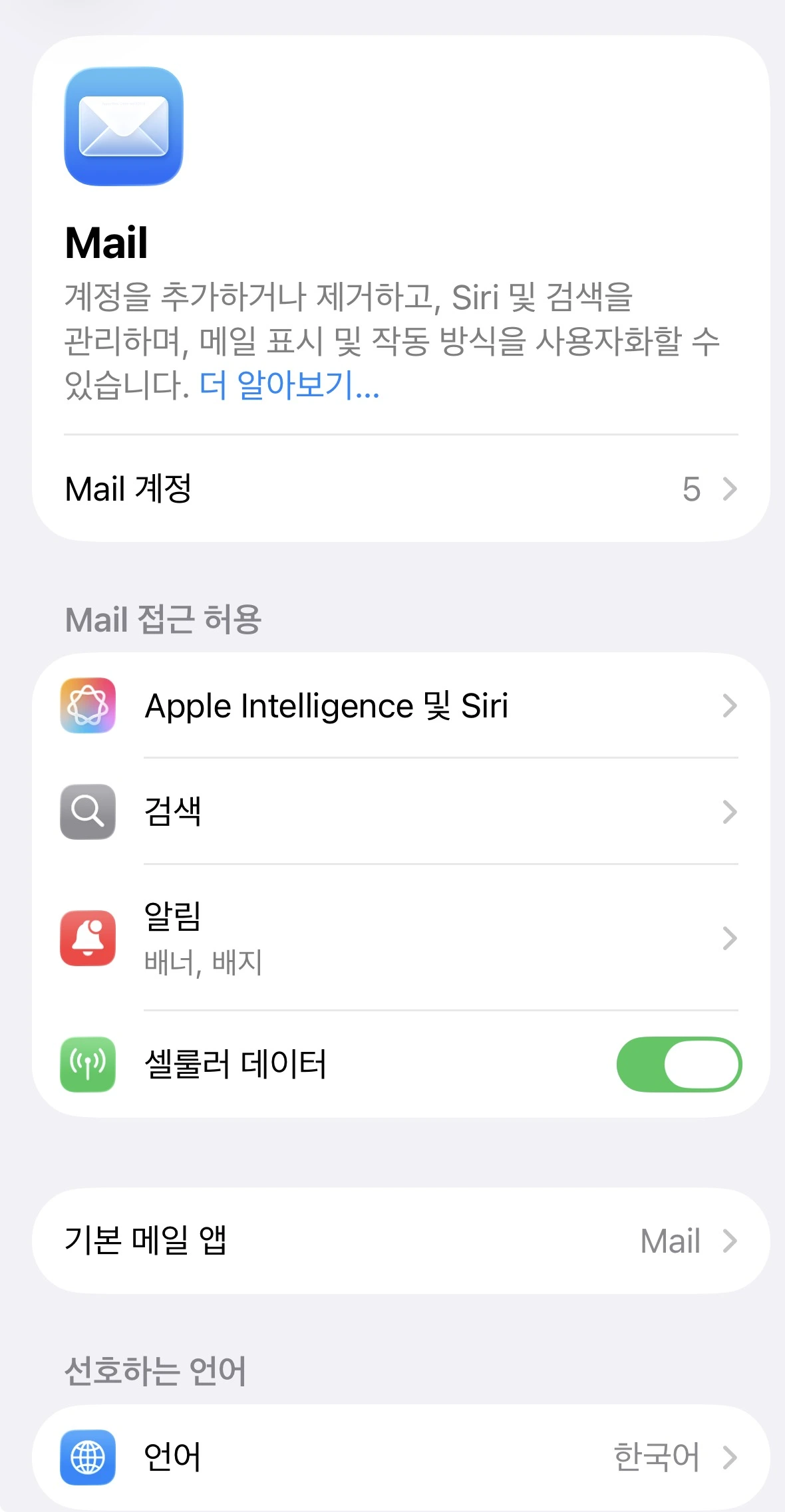
방법은 단순합니다. 설정 앱 하단 "앱" 항목에서 메일(Mail)을 찾아 들어가면 "기본 메일 앱" 항목이 있습니다. 여기서 설치된 메일 앱 중 원하는 것으로 선택하면 됩니다. Gmail, Outlook 등 서드파티 앱도 여기서 기본 앱으로 지정 가능합니다. 만약 이 항목이 보이지 않는다면 설정 앱 검색창에서 "메일"을 입력하면 바로 찾을 수 있습니다.
다만 제 경험상 기본 앱을 서드파티로 바꿨을 때 애플 생태계 내 연동이 약해지는 부분은 있습니다. 맥(Mac)을 함께 사용하는 분이라면 드래그 앤드 드롭(Drag and Drop) 기능을 경험해 보시길 권합니다. 드래그 앤드 드롭이란 메일 내용을 마우스로 끌어서 다른 앱에 바로 가져다 놓는 기능으로, 맥의 메일 앱에서 텍스트를 선택해 캘린더나 미리 알림 앱으로 드래그하면 제목이 자동으로 입력됩니다. 매번 복사-붙여넣기를 하지 않아도 되니 실제로 꽤 자주 씁니다.
iOS 메일 앱의 기능 업데이트 현황은 Apple 공식 지원 페이지에서 확인할 수 있습니다. 버전마다 UI가 조금씩 달라지기 때문에 설정 위치가 바뀐 경우 공식 문서를 참고하는 것이 정확합니다.
애플 메일 앱이 기능이 부족하다는 인식이 있지만, 제 경험상 IMAP 계정 통합과 기본 기능들을 제대로 설정해두면 별도 앱 없이도 충분히 쓸 수 있습니다. 당장 오늘 VIP 지정 하나만 해도 내일부터 메일 확인 방식이 달라집니다.
아이폰의 다른 문제도 해결하고 싶으신가요?
[아이폰 문제 해결 총정리 바로가기]
다양한 설정으로 편리한 관리를 원하시나요?
[아이폰 설정 및 최적화 방법 총정리]
'APPLE' 카테고리의 다른 글
| 아이폰 메시지 앱 설정 (iMessage 설정, 문자 전달, 숨겨진 기능) (1) | 2026.04.07 |
|---|---|
| 아이폰 카메라 설정 추천 (광학줌, 포토스타일, ProRAW) (1) | 2026.04.07 |
| 아이폰 다운로드 파일위치 파일앱 (둘러보기, PDF생성, 문서스캔) (0) | 2026.04.06 |
| 아이폰 문자 전송 안감 실패 (설정 확인, 네트워크 초기화, 유심 점검) (0) | 2026.04.06 |
| 아이폰 업데이트 오류 멈춤 (강제재시동, 네트워크설정, 레이부트) (0) | 2026.04.06 |


