사진 여러 장을 하나의 PDF로 묶는 데 유료 앱 없이 딱 3단계로 가능합니다. 처음 이 사실을 알았을 때 솔직히 조금 허탈했습니다. 그동안 변환 앱을 이것저것 깔고 지우길 반복했는데, 아이폰 기본 앱인 단축어(Shortcuts)만으로 전부 해결됐으니까요.
아이폰 단축어 사진 JPG PDF 변환이 가능한 이유
단축어(Shortcuts)란 iOS에 기본 탑재된 자동화 앱으로, 여러 동작을 하나의 버튼으로 묶어 실행할 수 있게 해주는 기능입니다. 쉽게 말해 '내가 자주 하는 작업 순서를 레시피처럼 저장해 두는 것'입니다. 앱스토어에서 따로 설치할 필요 없이 아이폰에 기본으로 깔려 있습니다.
제가 처음 이 앱을 써본 건 단순히 알람 설정 때문이었습니다. 그런데 파고들수록 생각보다 훨씬 많은 것을 할 수 있다는 걸 알게 됐습니다. 특히 이미지 처리 관련 동작이 꽤 탄탄하게 구성되어 있어서, 별도의 변환 앱 없이도 사진을 PDF로 합치는 워크플로(workflow), 즉 작업 흐름을 직접 만들 수 있습니다.
워크플로(workflow)란 일련의 작업이 자동으로 이어지는 흐름을 뜻합니다. 단축어 앱에서는 이 흐름을 '동작(Action)'이라는 단위로 구성합니다. 동작 하나하나가 레고 블록처럼 연결되는 구조입니다. 출처: Apple 공식 단축어 사용 설명서에 따르면, 단축어 앱은 iOS 13부터 기본 앱으로 통합되었으며 현재는 아이패드 OS와 맥 OS에서도 동일하게 사용 가능합니다.
제가 직접 써봤는데, 처음 만드는 분이라면 동작 이름이 생소해서 검색하는 데 약간 시간이 걸립니다. 하지만 한 번 만들고 나면 이후엔 터치 한 번으로 끝납니다. 그 초기 투자 시간이 아깝지 않을 만큼 편해집니다.
PDF 만들기 단축어, 3단계로 만드는 법
단축어 앱을 열고 우측 상단의 [+] 버튼을 눌러 새 단축어를 만드는 것부터 시작합니다. 이후 동작 추가 버튼을 눌러 아래 순서대로 3개의 동작을 쌓으면 됩니다.
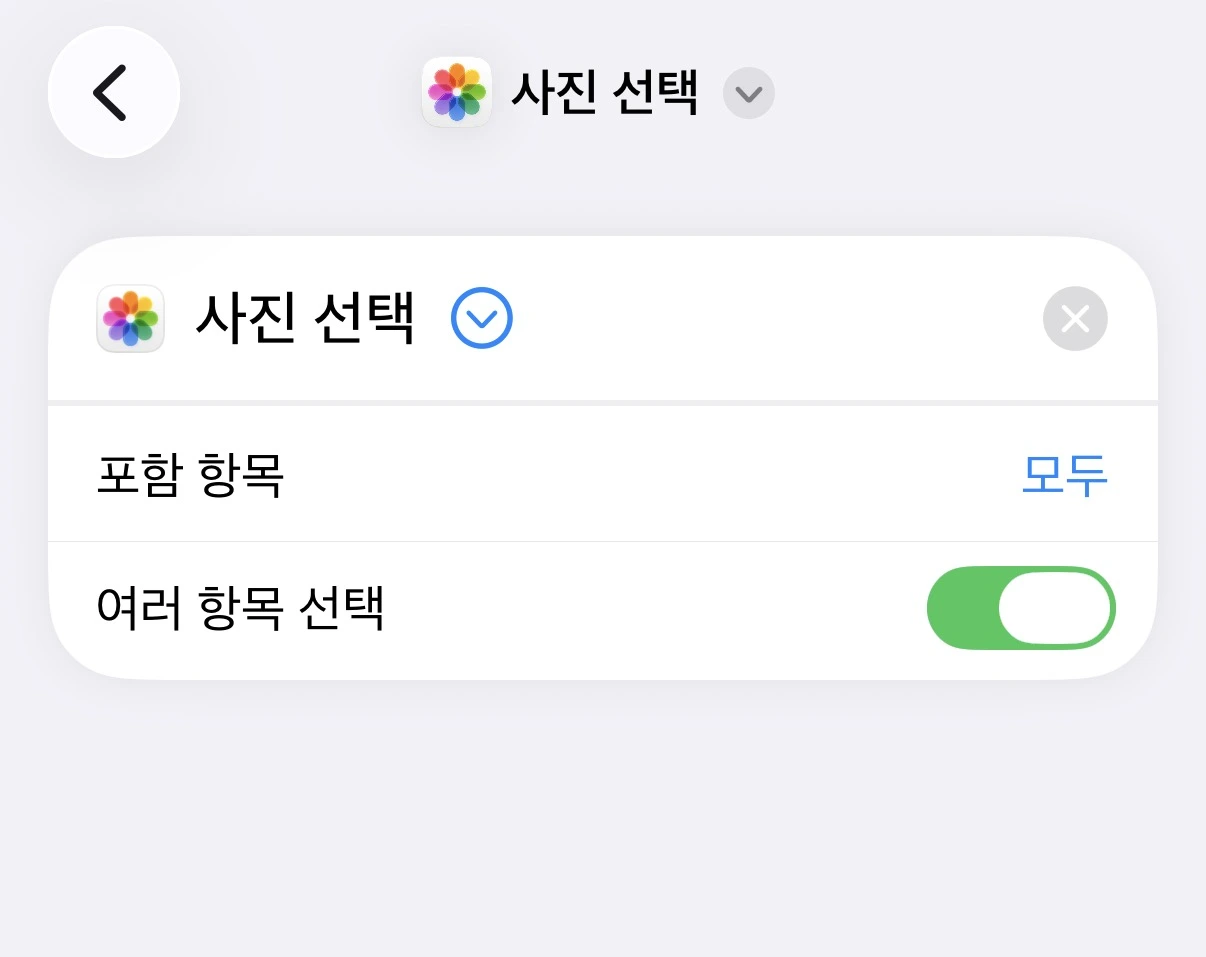
- 사진 선택(Select Photos): 검색창에 '사진 선택'을 입력하고 추가합니다. 이때 '여러 항목 선택' 옵션을 반드시 켜야 합니다. 이 옵션이 꺼져 있으면 사진 한 장밖에 선택이 안 됩니다.
- PDF 만들기(Make PDF): '파일 만들기'나 'PDF'로 검색하면 나옵니다. 이 동작이 앞서 선택한 이미지를 받아서 하나의 PDF 문서로 병합(merge)합니다. 병합이란 여러 개의 파일을 하나로 합치는 작업입니다. 기본 설정 그대로 두면 사진 한 장당 페이지 하나로 구성됩니다.
- 파일 저장(Save File): '파일 저장'을 검색해 추가합니다. '저장할 위치 묻기'를 켜두면 변환 때마다 iCloud Drive나 기기 내부 폴더 중 저장 위치를 직접 고를 수 있습니다. 저는 iCloud Drive 내에 'PDF 보관함' 폴더를 따로 만들어 여기에만 저장하고 있습니다.
이 3단계가 전부입니다. 만들고 나서 상단의 단축어 이름을 눌러 원하는 이름으로 바꾸고, 아이콘과 색상도 설정해 두면 나중에 찾기 편합니다. 제 경우 '📎 사진→PDF'라고 이름을 붙여뒀습니다.
한 가지 더 챙기면 훨씬 편한 설정이 있습니다. 편집 화면 하단의 [i] 버튼을 눌러 공유 시트(Share Sheet) 활성화 옵션을 켜두는 것입니다. 공유 시트(Share Sheet)란 사진 앱이나 파일 앱에서 공유 버튼을 눌렀을 때 아래에서 올라오는 메뉴를 뜻합니다. 이걸 켜두면 단축어 앱을 직접 열지 않아도, 사진 앱에서 사진을 선택하고 공유 버튼 하나만 누르면 제가 만든 단축어가 바로 보입니다. 이 차이가 생각보다 큽니다.
솔직히 이건 예상 밖이었습니다. 공유 시트에 단축어가 뜨는 걸 처음 봤을 때, 마치 기본 기능처럼 자연스럽게 녹아든 느낌이라 오히려 더 자주 쓰게 됐습니다.
파일 저장 후 실제로 이렇게 씁니다
제 경험상 이 단축어가 가장 빛나는 순간은 서류 제출할 때입니다. 신분증 앞뒤, 재직증명서, 통장 사본처럼 각각 찍은 사진들을 하나의 PDF로 묶어서 이메일에 첨부하면 받는 사람 입장에서 파일 하나만 열면 됩니다. 순서도 제가 선택한 대로 고정되어서 따로 설명하지 않아도 됩니다.
디자인 작업물을 보낼 때도 마찬가지입니다. JPG로 여러 장 보내면 수신자 기기에서 보는 순서가 달라질 수 있습니다. PDF로 보내면 페이지 순서가 고정되기 때문에 시안 흐름을 의도한 대로 전달할 수 있습니다. 제가 직접 써봤는데, 이 방식으로 바꾼 뒤 "몇 번째 사진이 뭔가요?"라는 질문을 받지 않게 됐습니다.
반대로 PDF를 JPG로 바꿔야 할 때도 단축어 앱이 도움이 됩니다. 단축어 앱에서 '파일 가져오기 → 이미지 변환(Convert Image) → 사진 앨범에 저장' 순서로 동작을 쌓으면 됩니다. 이미지 변환(Convert Image)이란 파일 포맷을 다른 형식으로 바꾸는 동작입니다. PDF 안의 페이지를 JPEG나 PNG 형식의 이미지 파일로 추출할 때 사용합니다. SNS 업로드나 카카오톡 전송처럼 이미지가 즉시 미리 보기로 보여야 할 때는 JPG가 훨씬 유리합니다.
인쇄가 목적이라면 PDF가 압도적으로 낫습니다. 사진을 그대로 인쇄하면 용지 규격에 맞지 않아 잘리거나 여백이 어색한 경우가 있는데, PDF로 변환해 두면 A4 규격에 맞게 정렬된 상태로 인쇄됩니다. 출처: Adobe PDF 공식 페이지에 따르면 PDF(Portable Document Format)는 어떤 기기나 운영체제에서도 동일하게 표시되도록 설계된 파일 형식으로, 레이아웃과 폰트, 이미지가 고정된 채 유지됩니다. 덕분에 제가 보는 화면과 상대방이 보는 화면, 그리고 인쇄물이 모두 동일하게 나옵니다.
추가로 편리한 꿀팁을 하나 더 드리자면, '파일 저장' 동작 앞에 '이름 설정' 동작을 추가해 두는 방법입니다. 날짜 변수를 파일명에 넣어두면 '20250601_스캔. pdf'처럼 자동으로 이름이 붙습니다. 파일이 많아질수록 이 설정이 나중에 관리할 때 얼마나 편한지 체감하게 됩니다. 제 경험상 이걸 안 해두면 'PDF.pdf', 'PDF 2.pdf' 같은 파일이 쌓여서 나중에 찾기가 번거로워집니다.
결국 유료 앱을 따로 쓸 이유가 없었습니다. 아이폰 단축어 앱 하나로 사진 PDF 변환부터 파일 저장, 파일명 자동화까지 모두 해결됩니다. 처음 만드는 데 5분이 채 안 걸리고, 한 번 만들어두면 평생 씁니다. 지금 당장 단축어 앱을 열고 [+] 버튼을 눌러보세요. 생각보다 훨씬 직관적입니다.
아이폰의 다른 문제도 해결하고 싶으신가요?
[아이폰 문제 해결 총정리 바로가기]
다양한 자동화 레시피를 만들고 싶으신가요?
[아이폰 단축어 및 자동화 활용 총정리]
'APPLE' 카테고리의 다른 글
| 아이폰 카카오 네이버 페이 결제 자동화 (단축어설정,뒷면 탭,위치) (0) | 2026.04.09 |
|---|---|
| 아이폰 단축어 자동화 루틴 (수면, 집중모드, 기상 ) (0) | 2026.04.09 |
| 아이폰 앱 잠금 해결 (자동화, 사용법 유도, 화면 잠금) (0) | 2026.04.08 |
| 아이폰 단축어 및 자동화 활용 총정리 (자동 실행, 유용한 레시피 모음) (0) | 2026.04.08 |
| 아이폰 충전 알림 바꾸기 (단축어, 자동화, 배터리 관리) (0) | 2026.04.08 |


