편의점 계산대 앞에서 뒤적거리다 결국 "잠깐만요"를 외쳐본 경험, 저만 있는 건 아니겠죠. 저도 한동안 카카오톡 열고 더 보기 탭 누르고 페이 버튼 찾느라 10초씩 허비했습니다. 그러다 아이폰의 단축어(Shortcuts) 기능과 뒷면 탭을 조합하면 이 과정 전체를 없앨 수 있다는 걸 알게 됐고, 직접 설정해 보니 진짜로 삶이 달라졌습니다. 단순히 앱을 빨리 여는 것 이상의 이야기입니다.
아이폰 카카오 네이버 페이 결제 단축어 설정: 결제 화면까지 한 번에 뚫기
아이폰에서 카카오페이나 네이버페이로 결제하려면 보통 앱을 찾아 실행하고, 결제 탭을 누르고, 바코드가 뜰 때까지 기다리는 과정을 거칩니다. 이 흐름을 통째로 생략해주는 게 바로 단축어(Shortcuts)입니다. 단축어란 iOS에 기본 탑재된 자동화 앱으로, 특정 동작을 한 번의 터치나 음성, 혹은 특정 이벤트로 실행할 수 있게 해주는 도구입니다.
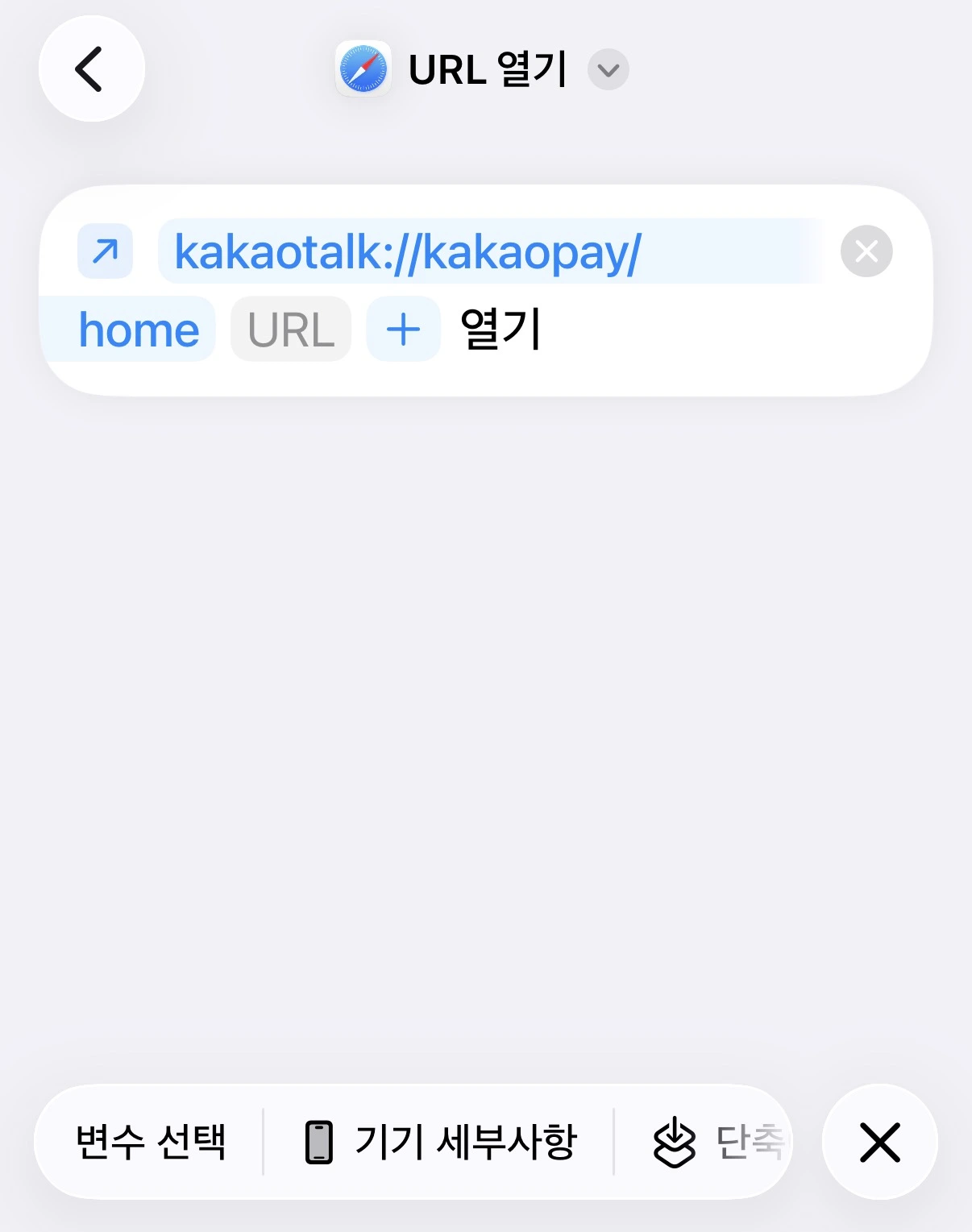
설정은 생각보다 간단합니다. 단축어 앱을 열고 우측 상단 [+] 버튼을 누른 뒤, [동작 추가]에서 'URL 열기'를 검색해 선택합니다. 여기서 핵심은 URL 칸에 넣는 딥링크(Deep Link)입니다. 딥링크란 앱의 특정 화면으로 바로 이동할 수 있는 주소 체계로, 일반 URL과 달리 앱 내부의 원하는 페이지를 직접 호출합니다.
카카오페이의 경우 kakaotalk://kakaopay/home을 넣으면 카카오페이 결제 화면으로 곧장 진입합니다. 네이버페이는 naverpayapp://을 사용하면 됩니다. 단축어 이름은 '카카오페이 결제', '네이버페이 결제'처럼 알아보기 쉽게 바꿔두세요. 이름이 나중에 뒷면 탭 설정 목록에도 그대로 표시되기 때문에, 처음부터 구분하기 쉽게 짓는 편이 낫습니다.
저는 처음에 딥링크 없이 그냥 앱 열기로만 설정했다가, 결제 탭까지 또 한 번 눌러야 한다는 걸 깨달았습니다. URL 방식으로 바꾸고 나서야 진짜 '한 번에' 결제 화면이 뜨는 경험을 했습니다. 이 차이가 꽤 큽니다.
단축어 설정 순서를 정리하면 아래와 같습니다.
- 단축어 앱 실행 후 우측 상단 [+] 클릭
- [동작 추가] 탭 후 검색창에 'URL 열기' 입력 및 선택
- URL 칸에 카카오페이(kakaotalk://kakaopay/home) 또는 네이버페이(naverpayapp://) 딥링크 입력
- 상단 이름 변경: '카카오페이 결제' 또는 '네이버페이 결제'로 저장
- 같은 방식으로 나머지 앱도 단축어 하나 더 추가
단축어 앱 자체가 iOS 13 이상에서는 기본 탑재되어 있어 별도 설치가 필요 없습니다. 애플 공식 지원 페이지 출처: Apple 단축어 사용 설명서)에도 자세한 사용법이 나와 있으니, 처음 접하는 분들은 한 번 훑어보시는 것도 좋습니다.
뒷면 탭: 폰 잡은 채로 결제 준비 끝내기
단축어를 만들었다면 이제 그것을 어떻게 불러낼지가 문제입니다. 홈 화면에 아이콘을 올려두는 방법도 있지만, 제가 가장 만족한 방법은 뒷면 탭(Back Tap)입니다. 뒷면 탭이란 아이폰 후면을 손가락으로 두드리면 지정한 기능이 실행되는 접근성 기능으로, 아이폰 8 이상 기기에서 iOS 14부터 사용 가능합니다.
설정 경로는 [설정] → [손쉬운 사용(Accessibility)] → [터치] → [뒷면 탭]입니다. 손쉬운 사용이란 시각, 청각, 운동 기능에 제약이 있는 사용자를 위한 iOS의 접근성 설정 메뉴이지만, 일반 사용자들도 편의 기능으로 충분히 활용할 수 있습니다.
이중 탭(두 번 두드리기)에는 네이버페이 결제 단축어를, 삼중 탭(세 번 두드리기)에는 카카오페이 결제 단축어를 지정하면 됩니다. 리스트 맨 아래로 내리면 직접 만든 단축어 이름이 보입니다. 선택 후 따로 저장 버튼 없이 바로 적용됩니다.
일부 분들은 "뒷면을 두드리다 보면 오작동이 잦지 않냐"고 걱정하시는데, 저는 수백 번 써봤지만 의도치 않게 결제창이 뜬 적은 손에 꼽을 정도였습니다. 아이폰이 일반적인 손 움직임과 의도적인 탭을 꽤 잘 구분합니다. 물론 케이스 두께에 따라 민감도가 조금 다를 수 있어서, 처음엔 일반 탭과 뒷면 탭의 감각 차이를 익히는 데 하루 이틀 걸리기도 합니다.
중요한 점은 결제창이 바로 뜨더라도 실제 결제가 되는 건 아닙니다. 페이스 ID(Face ID) 인증, 즉 얼굴 인식을 통한 신원 확인 단계를 반드시 거쳐야 결제가 완료됩니다. 페이스 ID란 아이폰의 얼굴 인식 인증 방식으로, 타인이 폰을 잡더라도 결제까지 이어지지는 않는다는 뜻입니다. 자동화가 편리하다고 보안이 약해지는 건 아닙니다.
위치 자동화: 매장 들어서는 순간 결제창이 먼저 준비되는 경험
뒷면 탭보다 한 단계 더 나아간 방법이 위치 자동화(Location Automation)입니다. 위치 자동화란 GPS 기반으로 특정 장소에 도착했을 때 지정한 단축어를 자동 실행하는 기능으로, 단축어 앱의 [자동화] 탭에서 설정할 수 있습니다.
솔직히 이건 처음 써봤을 때 예상 밖이었습니다. 자주 가는 편의점 문을 열고 들어서는 순간, 화면을 켜지도 않았는데 결제 화면이 알림처럼 올라와 있는 겁니다. "아이폰이 나를 알고 있다"는 느낌이 이런 거구나 싶었습니다.
설정 방법은 단축어 앱 하단 [자동화] → [새로운 자동화] → [도착] 선택 후 자주 가는 매장 위치를 검색해 반경을 설정하는 순서로 진행합니다. 이후 실행 동작으로 위에서 만들어둔 결제 단축어를 지정하고, 반드시 '실행 전에 묻기'를 꺼줘야 합니다. 이 옵션을 켜두면 매번 확인 알림이 뜨면서 자동화의 의미가 반감됩니다.
다만 위치 자동화에 대해서는 "배터리 소모가 커지지 않냐"는 시각도 있습니다. 실제로 GPS를 상시 활용하면 배터리에 영향을 주는 건 사실입니다. 저는 집 근처 편의점 한두 곳만 등록해 두는 방식으로 절충했습니다. 위치를 너무 많이 등록하면 오히려 자동화가 엉뚱한 타이밍에 실행되는 불편함도 생깁니다. iOS의 위치 서비스 정책에 대한 자세한 내용은 출처: Apple 개인정보 보호 기능 페이지에서 확인하실 수 있습니다.
위치 자동화가 번거롭다면 뒷면 탭만으로도 충분합니다. 두 방법 중 어느 쪽이 낫다고 단정하기보다는, 자신의 생활 패턴에 맞게 하나 또는 둘 다 조합해서 쓰는 게 현실적입니다. 매일 같은 편의점을 가는 분께는 위치 자동화를, 이동 패턴이 불규칙한 분께는 뒷면 탭을 우선 권합니다.
아이폰이 갤럭시보다 간편결제가 불편하다고 말하는 분들을 여전히 가끔 봅니다. 저도 이 설정 전에는 어느 정도 공감했습니다. 하지만 뒷면 탭과 단축어를 조합하고 나서는 그 생각이 완전히 바뀌었습니다. 어떤 결제 앱이든 딥링크만 있으면 같은 방식으로 응용할 수 있고, 결제 단계 자체도 단 1단계로 줄어드니까요. 한 번 설정해 두면 따로 손댈 일도 없습니다. 10분 투자가 매일의 작은 번거로움을 없애준다면, 꽤 괜찮은 거래라고 생각합니다.
아이폰의 다른 문제도 해결하고 싶으신가요?
[아이폰 문제 해결 총정리 바로가기]
다양한 자동화 레시피를 만들고 싶으신가요?
[아이폰 단축어 및 자동화 활용 총정리]
'APPLE' 카테고리의 다른 글
| 아이폰 스팸 전화 문자 차단 방법 (번호차단, 음소거, 발신자확인) (0) | 2026.04.10 |
|---|---|
| 아이폰 아이클라우드 설정 완전 정복 (동기화, 백업, 저장공간) (1) | 2026.04.10 |
| 아이폰 단축어 자동화 루틴 (수면, 집중모드, 기상 ) (0) | 2026.04.09 |
| 아이폰 단축어 사진 JPG PDF 변환 (단축어 앱, PDF 만들기, 파일 저장) (0) | 2026.04.09 |
| 아이폰 앱 잠금 해결 (자동화, 사용법 유도, 화면 잠금) (0) | 2026.04.08 |


