아이폰 비밀번호를 10번 틀리면 기기가 영구 잠금 상태가 되고, 설정에 따라서는 저장된 데이터 전체가 삭제됩니다. 저도 이 상황을 두 번 겪었는데, 두 번 다 "설마 완전히 잠기겠어"라고 생각했다가 정말로 완전히 잠겼습니다. 해결 방법은 있지만, 어떤 방법이든 조건이 있고 대가가 따릅니다. 무엇이 가능하고 무엇이 불가능한지 먼저 파악하는 게 중요합니다.
아이폰 비밀번호 분실 잠금 해제 전에 알아야 할 팩트: 시도 횟수와 암호화 구조
아이폰의 패스코드(Passcode)란 기기 잠금을 해제하기 위한 숫자 또는 영숫자 조합의 인증 코드입니다. 단순한 비밀번호처럼 보이지만, 이 코드는 기기 내부 데이터의 암호화 키(Encryption Key)와 연결되어 있습니다. 암호화 키란 저장된 데이터를 읽을 수 있는 상태로 변환해 주는 고유한 값으로, 패스코드 없이는 데이터 자체에 접근이 불가능한 구조입니다.
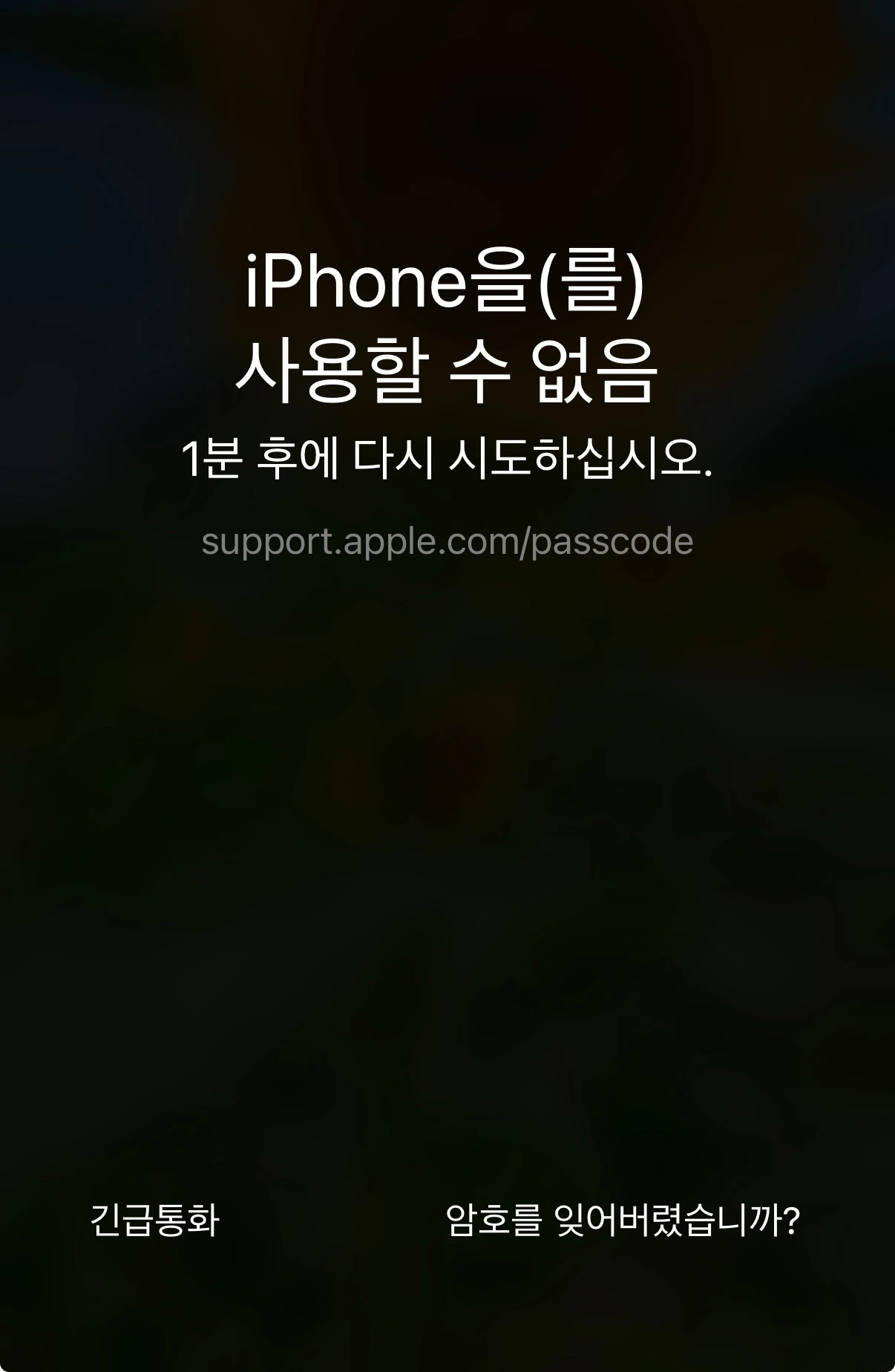
그렇기 때문에 비밀번호가 기억나지 않을 때 무작정 눌러보는 건 굉장히 위험한 행동입니다. 아이폰은 틀린 횟수에 따라 단계적으로 잠금을 강화합니다. 6번 틀리면 1분, 7번이면 5분, 8번이면 15분, 9번이면 60분 대기가 생기고, 10번을 틀리면 기기가 완전히 사용 불가 상태가 됩니다. '데이터 지우기' 설정이 활성화된 경우에는 10번째 틀린 순간 내부 데이터가 전부 삭제됩니다.
저는 첫 번째 사고 때 이걸 몰랐습니다. "생일 아닐까, 예전 번호 아닐까" 하면서 여섯 번 연속으로 눌렀다가 화면에 '아이폰이 사용 중지되었습니다'라는 문구가 떴습니다. 그 문구를 보는 순간 심장이 내려앉는 기분이었습니다. 비밀번호가 확실하지 않다면 단 한 번도 눌러보지 마십시오. 이건 조언이 아니라 경고입니다.
참고로 애플의 보안 설계 방식은 애플 보안 플랫폼 공식 문서에서도 확인할 수 있습니다. 기기 내 암호화 구조가 어떻게 작동하는지 기술적으로 설명되어 있는데, 읽고 나면 왜 패스코드를 잃어버리는 것이 그토록 치명적인지 이해가 됩니다.
잠금 해제 방법 세 가지: 복구모드 조건에 따라 결과가 완전히 다릅니다
비밀번호를 잊었을 때 쓸 수 있는 방법은 상황에 따라 갈립니다. 저는 두 번 다 다른 방법으로 해결했고, 그 결과도 완전히 달랐습니다.
가장 운 좋은 경우는 Face ID나 Touch ID가 아직 살아있는 상태입니다. 재부팅을 하지 않았고 48시간 이내라면 생체 인증이 유효합니다. 이 경우 얼굴이나 지문으로 잠금을 해제한 다음, 설정에서 암호를 직접 변경하면 됩니다. 데이터는 그대로고 아무것도 잃지 않습니다. 제가 첫 번째 사고 때 이 방법으로 해결했는데, 솔직히 이건 운이 좋았던 거지 시스템이 잘 설계된 덕분이라고 보기는 어렵습니다. 배터리가 방전됐다 다시 켜졌거나 재부팅이 한 번이라도 됐으면 이 경로는 바로 막힙니다.
두 번째는 복구 모드(Recovery Mode)를 이용한 초기화입니다. 복구 모드란 아이폰이 정상 부팅 없이 최소한의 시스템만 실행되는 상태로, 이 모드에서는 iTunes나 Finder를 통해 기기를 완전히 초기화할 수 있습니다. 아이폰 8 이후 모델 기준으로 진입 방법은 다음과 같습니다.
- 볼륨 올리기 버튼을 짧게 눌렀다 뗍니다.
- 볼륨 내리기 버튼을 짧게 눌렀다 뗍니다.
- 전원 버튼(측면 버튼)을 화면에 케이블과 컴퓨터 그림이 나타날 때까지 꾹 누르고 있습니다.
- Mac은 Finder, 윈도우는 iTunes를 열고 '복원' 옵션을 선택합니다.
이 과정을 거치면 패스코드는 사라지지만, 기기에 저장된 모든 데이터도 함께 삭제됩니다. 두 번째 사고 때 이 방법을 썼는데, 카카오톡 대화 몇 년치가 그냥 사라졌습니다. 사진은 iCloud에 백업이 있어서 살았지만 로컬에만 저장해 뒀던 메모들은 복구가 불가능했습니다. 제 경험상 이 방법은 '폰을 살리는 것'과 '데이터를 살리는 것'이 동시에 되지 않는다는 점을 미리 각오해야 합니다.
세 번째는 iCloud를 통한 원격 초기화입니다. icloud.com에서 '나의 iPhone 찾기'로 접속해 기기를 선택한 뒤 'iPhone 지우기'를 실행하는 방식입니다. 단, 이 방법은 'Find My iPhone(나의 iPhone 찾기)' 기능이 사전에 활성화되어 있어야 하고, 기기가 인터넷에 연결된 상태여야 합니다. 비밀번호 때문에 화면이 완전히 잠겼는데 와이파이 자동 연결이 안 되는 상황이라면 이 방법도 쓸 수 없습니다. 조건이 다 맞아야만 작동하는 비상 탈출구라는 점에서, 저는 이걸 '진짜 비상구'라고 부르기엔 좀 아쉽다고 생각합니다.
애플의 설계 방식에 대한 솔직한 의견
방법을 다 살펴보고 나면 자연스럽게 드는 생각이 있습니다. 내 폰인데 왜 이렇게 내가 불리한 구조인 걸까, 하는 의문입니다. 10번 시도 제한이 보안 측면에서 맞는 설계라는 의견도 있는데, 저는 거기에 동의하면서도 한 가지는 납득이 안 됩니다. 왜 틀릴 때마다 남은 시도 횟수를 눈에 잘 띄게 알려주지 않느냐는 겁니다.
처음 틀렸을 때 "현재 1회 틀렸습니다, 10회 틀리면 기기가 잠깁니다"라는 안내가 있었다면 당황해서 막 눌러보는 사람이 훨씬 줄었을 것입니다. 보안을 유지하는 것과 사용자에게 현재 상황을 알려주는 것은 서로 충돌하지 않습니다. 이 부분은 설계 선택의 문제라고 봅니다.
복구 과정의 복잡성도 마찬가지입니다. 복구 모드 진입을 위한 버튼 조합은 직관적이지 않고 모델마다 다릅니다. 컴퓨터가 없으면 아예 불가능한 방법이 주요 해결책으로 제시된다는 것도, 2025년 기준으로는 다소 시대착오적으로 느껴집니다. 안드로이드는 구글 계정 인증 하나로 잠금을 우회할 수 있는 경우가 있다고 알려져 있는데, 애플이 그 경로를 의도적으로 닫아둔 것은 보안 때문이라는 시각도 있지만, 결과적으로 피해를 보는 건 비밀번호를 잊어버린 평범한 사용자라는 점은 부정하기 어렵습니다.
iCloud 무료 저장 용량이 5GB라는 점도 짚고 싶습니다. 사진이 좀 있으면 금방 차고, 용량이 꽉 차면 자동 백업이 멈춥니다. 결국 월 구독료를 내야 제대로 된 백업 환경을 유지할 수 있는 구조인데, 이게 백업을 유료 서비스의 유인책으로 쓰는 것처럼 느껴진다는 의견도 있습니다. 저도 그 생각을 완전히 떨치기가 어렵습니다. 애플 iCloud 요금제 페이지를 보면 현재 제공되는 용량과 가격을 확인할 수 있습니다.
결국 모든 해결책의 출발점은 iCloud 백업
두 번의 사고를 겪고 나서 가장 명확하게 깨달은 건 이겁니다. 비밀번호보다 백업이 더 중요합니다. 비밀번호는 잊어버려도 폰을 살릴 수 있지만, 백업이 없으면 폰은 살아도 데이터는 죽습니다.
iCloud 자동 백업(iCloud Auto Backup)이란 기기가 충전 중이고 Wi-Fi에 연결된 상태일 때 자동으로 데이터를 클라우드에 저장해주는 기능입니다. 설정 → 본인 이름(Apple ID) → iCloud → iCloud 백업 → '지금 백업'을 탭 하면 수동으로도 즉시 실행됩니다. 저는 지금도 한 달에 한 번은 이 버튼을 직접 눌러줍니다. 자동이라고 믿다가 용량이 차서 몇 달째 백업이 안 됐던 적이 있었기 때문입니다.
2026.04.10 - [APPLE] - 아이폰 아이클라우드 설정 완전 정복 (동기화, 백업, 저장공간)
아이폰 아이클라우드 설정 완전 정복 (동기화, 백업, 저장공간)
폰을 물에 빠뜨린 적이 있습니다. 건져내서 전원 버튼을 눌렀는데 아무 반응이 없었고, 그 순간 머릿속에 스친 건 아이와 찍은 사진들이었습니다. 그런데 새 폰에 애플 아이디만 입력했더니 어
easytoguide.com
활성화 잠금(Activation Lock)이라는 개념도 알아두면 좋습니다. 활성화 잠금이란 기기 초기화 후 재설정 과정에서 기존 Apple ID 인증을 요구하는 보안 기능으로, Find My iPhone이 켜져 있는 경우 자동으로 적용됩니다. 기기를 초기화하더라도 원래 계정 인증 없이는 다시 쓸 수 없게 막아두는 장치입니다. 중고 거래 사기를 방지하는 효과도 있지만, Apple ID 비밀번호까지 잊어버린 상황이라면 복구 난이도가 한 단계 더 올라갑니다.
비밀번호를 잊어버리는 건 창피한 일이 아닙니다. 실제로 생각보다 많은 사람이 같은 상황을 겪습니다. 다만 당황한 상태에서 막 눌러보는 것만큼은 하지 말고, 정리해드린 방법으로 비밀번호를 풀어 안전한 스마트 사용을 하시길 권장합니다.
아이폰의 다른 문제도 해결하고 싶으신가요?
[아이폰 문제 해결 총정리 바로가기]
다양한 설정으로 편리한 관리를 원하시나요?
[아이폰 설정 및 최적화 방법 총정리]
'APPLE' 카테고리의 다른 글
| 아이폰 벨소리 변경 (기본 설정, GarageBand, iOS 26) (0) | 2026.04.28 |
|---|---|
| 아이폰 미성년자 자녀 계정 만들기 (가족공유, 스크린타임, 미성년자) (0) | 2026.04.24 |
| 아이폰 인텔리전스 기능 활용 (글쓰기도구, 시리 한국어, 클린업) (0) | 2026.04.21 |
| 아이폰 문서 스캔 (미리보기, 파일앱, 메모앱) (0) | 2026.04.21 |
| 아이폰 애플케어 플러스 (가입시기, 배터리교체, 수리비) (0) | 2026.04.18 |


