아이폰을 구입 후 벨소리 변경에 크게 생각을 하지 않고 있던 때, 카페에서 책을 보며 커피를 즐기고 있었고 기본 아이폰의 클래식 벨소리가 울리자 저를 포함한 여러 명의 사람들이 핸드폰을 체크하는 광경이 카페에 일어났습니다. 물론 벨소리도 저의 핸드폰 벨소리가 아니었습니다. 그때 처음으로 벨소리를 나만의 벨소리로 변경해야겠다고 생각했던 것 같습니다. 아이폰 벨소리 바꾸는 게 안드로이드보다 쉽다고 생각하시나요? 저는 카페의 경험 이후 그렇게 믿었습니다. 그런데 막상 MP3 파일 하나 벨소리로 등록하려다 두 시간을 날렸습니다. 지금부터 직접 겪은 방법들을 비교하면서, 어떤 게 진짜 되고 어떤 게 말만 쉬운지 솔직하게 정리해 보겠습니다.
아이폰 벨소리 변경 기본 설정으로 바꾸는 법, 생각보다 선택지가 많습니다
일반적으로 아이폰 벨소리는 바꾸기 어렵다고 알려져 있지만, 기본 제공 벨소리만 쓴다면 이야기가 다릅니다. 설정 앱에서 '사운드 및 햅틱(Sounds & Haptics)'으로 들어간 뒤 벨소리 항목을 열면 됩니다. 사운드 및 햅틱이란 아이폰이 소리와 진동을 어떻게 낼지 통합 관리하는 메뉴입니다. 여기서 벨소리를 탭 하면 수십 가지 사운드가 나열되고, 하나씩 눌러볼 때마다 즉시 미리 듣기가 재생됩니다.
제가 직접 눌러보니 목록이 생각보다 깁니다. 클래식 계열부터 전자음, 잔잔한 멜로디까지 스타일이 제법 다양합니다. 저는 이 화면에서 10분 넘게 하나씩 다 눌러보다가 결국 Reflection으로 정착했습니다. 반경 3미터 안 사람 절반이 동시에 주머니를 뒤지는 Opening 벨소리의 굴욕을 몇 번 겪고 나서야 내린 결론이었습니다.
목록 상단에는 '벨소리 구매' 링크도 보입니다. 아이튠즈 스토어(iTunes Store)란 애플이 운영하는 디지털 콘텐츠 마켓으로, 음악·영화·앱 등을 구매할 수 있는 플랫폼입니다. 벨소리는 건당 약 1,500원 수준인데, 솔직히 이 경로는 추천하기 어렵습니다. 아래에서 소개할 GarageBand 방법을 알고 나면 돈을 쓸 이유가 없거든요.
연락처별 전용 벨소리 기능도 이 단계에서 함께 써볼 만합니다. 연락처 앱에서 원하는 사람을 선택하고 수정으로 들어가면 벨소리 항목이 따로 있습니다. 저는 회사 번호에는 긴장감 있는 벨소리, 친한 친구에게는 귀엽고 경쾌한 걸로 달리 설정해 뒀습니다. 화면을 보지 않아도 누가 전화하는지 대충 감이 옵니다. 생각보다 실용적이라 꽤 오래 쓰고 있습니다.
GarageBand, 쉽다고들 하는데 제 경험은 좀 달랐습니다
많은 가이드에서 GarageBand 방법을 '무료고 간단하다'라고 소개합니다. 틀린 말은 아닙니다. 하지만 제가 직접 써봤는데, '간단하다'는 표현은 한 번이라도 해본 사람 기준입니다. 처음 시도하는 분께는 단계마다 막히는 지점이 있습니다.
GarageBand란 애플이 무료로 제공하는 음악 제작 앱(DAW, Digital Audio Workstation)입니다. DAW란 디지털 환경에서 음악을 녹음·편집·믹싱할 수 있도록 설계된 소프트웨어를 말합니다. 앱스토어에서 무료로 받을 수 있습니다. 순서를 정리하면 다음과 같습니다.
- GarageBand를 열고 화면 우측 상단 루프 버튼(고리 모양 아이콘)을 탭 합니다.
- '파일' 탭에서 원하는 음원을 찾아 트랙 영역으로 끌어다 놓습니다.
- 구간을 30초 이내로 편집합니다. 노란 선으로 구간을 직접 조정할 수 있습니다.
- 좌측 상단 삼각형(뒤로 가기) 버튼을 눌러 프로젝트 목록으로 나옵니다.
- 해당 프로젝트를 길게 누른 뒤 '공유 → 벨소리'를 선택하면 등록됩니다.
제가 처음 실패했던 이유는 딱 하나였습니다. 편집 구간이 31초였습니다. 아이폰은 벨소리 파일의 최대 길이를 30초로 제한합니다. 문제는 이를 초과했을 때 오류 메시지가 뜨지 않는다는 점입니다. 그냥 조용히 등록이 안 됩니다. 이걸 모르고 세 번을 처음부터 다시 만들었습니다. 이건 제 실수이기도 하지만, 동시에 명백한 UX(User Experience, 사용자 경험) 설계 실패라고 생각합니다.
음악 제작 앱을 벨소리 변환기로 쓴다는 것 자체도 좀 이상합니다. 처음 아이폰을 산 사람이 벨소리 하나 바꾸려고 DAW 앱을 설치하고, 루프 브라우저를 열고, 트랙에 파일을 끌어다 놓는 과정을 자연스럽게 떠올릴 수 있을까요. 이 방법이 널리 퍼진 건 그게 직관적이어서가 아니라, 애플이 더 쉬운 경로를 열어두지 않았기 때문이라고 봅니다.
iOS 26에서 달라진 것, 그리고 아직 달라지지 않은 것
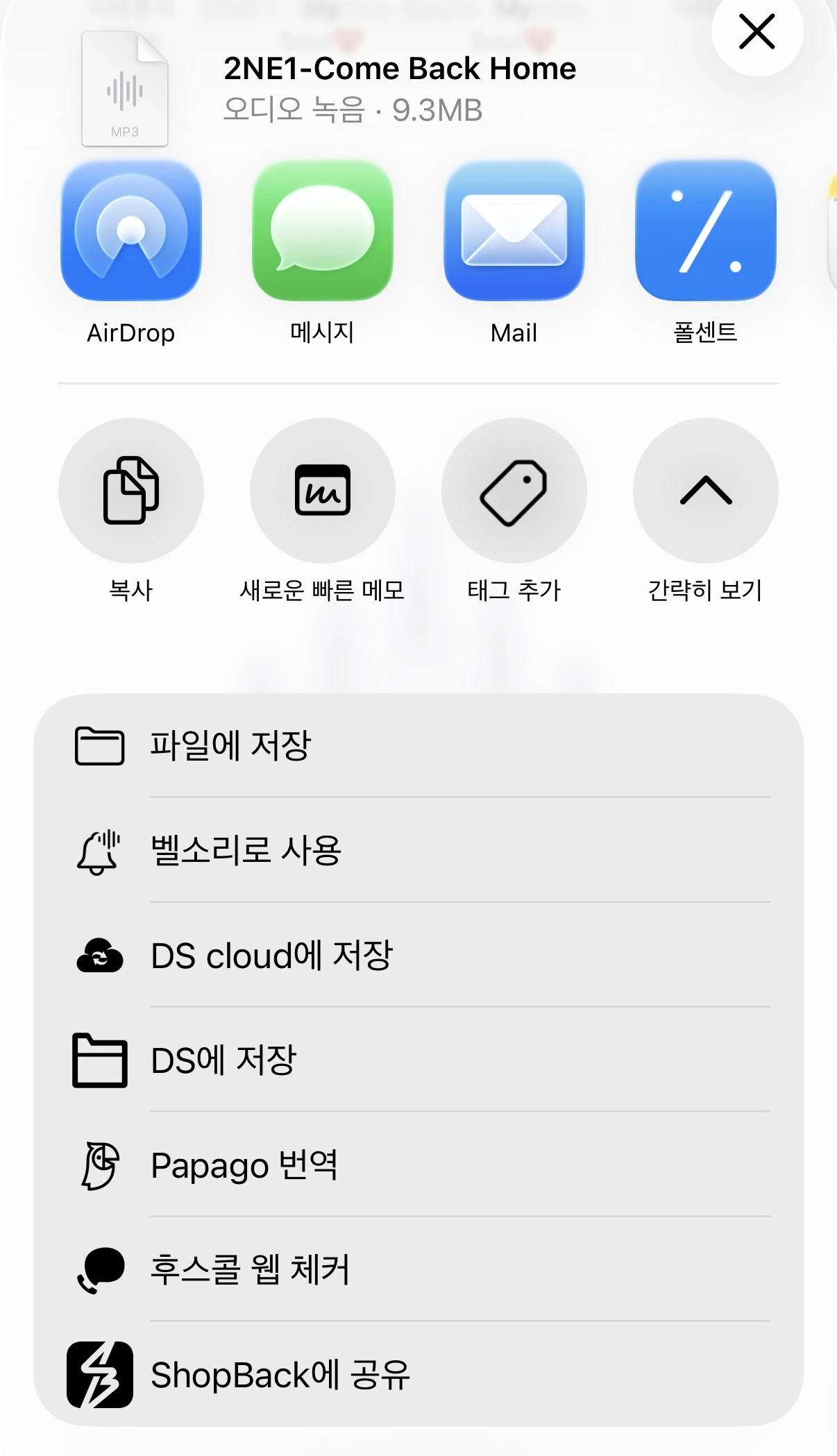
iOS 26부터는 상황이 조금 바뀌었습니다. 30초 이하 음원 파일이 있다면 별도 앱 없이도 바로 벨소리로 등록할 수 있게 됐습니다. 파일 앱(Files App)이란 아이폰 내 문서·음원·이미지를 통합 관리하는 기본 앱입니다.
2026.04.06 - [APPLE] - 아이폰 다운로드 파일위치 파일앱 (둘러보기, PDF생성, 문서스캔)
아이폰 다운로드 파일위치 파일앱 (둘러보기, PDF생성, 문서스캔)
아이폰 기본 앱 중에 한 번도 제대로 열어본 적 없는 앱이 있으신가요? 저는 파일앱이 그랬습니다. 그냥 다운로드된 것들이 쌓이는 창고 정도로만 생각했는데, 어느 날 유료 PDF 편집 앱을 쓰다가
easytoguide.com
여기에 음원을 저장한 뒤 해당 파일을 탭 하고, 하단 공유 버튼을 눌러 '벨소리로 사용' 옵션을 선택하면 끝입니다.
GarageBand 없이 가능한 방법이 생긴 겁니다. 이 변화는 분명 반갑습니다. 하지만 30초 제한은 그대로이고, iOS 26 미만 버전이라면 여전히 GarageBand나 PC를 거쳐야 합니다. PC 방법은 MP3 파일을 M4R 포맷으로 변환한 뒤 iTunes(윈도우) 또는 Finder(macOS)를 통해 동기화하는 방식입니다. M4R이란 애플이 벨소리 전용으로 사용하는 오디오 파일 형식으로, 확장자만 바꿔서는 인식되지 않고 별도 변환 과정이 필요합니다. 저는 이 방법을 시도했다가 두 시간을 날리고 포기했습니다. 파일 변환부터 iTunes 인식 오류, 동기화 후에도 설정 앱에 안 뜨는 문제까지 단계마다 막혔습니다.
애플이 매년 iOS를 업데이트하면서 잠금화면 위젯, 다이나믹 아일랜드(Dynamic Island), AI 기능 등을 추가하는 동안 벨소리 변경 경험은 수년째 거의 그대로였습니다. 다이나믹 아일랜드란 아이폰 14 Pro 이후 모델에서 전면 카메라 주변 공간을 활용해 알림과 실시간 정보를 표시하는 인터페이스 기능입니다. 이런 기술적 혁신이 이뤄지는 동안 벨소리 하나 등록하는 데 여전히 우회로가 필요하다는 사실은 기술적 한계가 아니라 우선순위의 문제라고 생각합니다. 아이튠즈 스토어에서 벨소리를 유료로 판매하는 구조와 무관하지 않다는 시각도 있는데, 개인적으로는 그 시각에 어느 정도 동의합니다. 참고로 애플의 iOS 공식 기능 및 지원 정보는 애플공식사이트 에서 확인할 수 있습니다.
결국 현실적인 조언은 이렇습니다. iOS 26 이상이고 파일 길이가 30초 이하라면 파일 앱에서 바로 등록하면 됩니다. 그 외 상황이라면 GarageBand가 가장 현실적인 선택입니다. 번거롭지만 결과는 확실합니다. 기본 벨소리 그대로 쓰고 계신 분이라면, 오늘 딱 5분만 설정 앱 벨소리 메뉴를 열어보십시오. 거기서 마음에 드는 게 없을 때 GarageBand를 고려해도 늦지 않습니다.
아이폰의 다른 문제도 해결하고 싶으신가요?
[아이폰 문제 해결 총정리 바로가기]
다양한 설정으로 편리한 관리를 원하시나요?
[아이폰 설정 및 최적화 방법 총정리]
'APPLE' 카테고리의 다른 글
| 아이폰 비밀번호 분실 (잠금해제, 복구모드, iCloud백업) (0) | 2026.04.28 |
|---|---|
| 아이폰 미성년자 자녀 계정 만들기 (가족공유, 스크린타임, 미성년자) (0) | 2026.04.24 |
| 아이폰 인텔리전스 기능 활용 (글쓰기도구, 시리 한국어, 클린업) (0) | 2026.04.21 |
| 아이폰 문서 스캔 (미리보기, 파일앱, 메모앱) (0) | 2026.04.21 |
| 아이폰 애플케어 플러스 (가입시기, 배터리교체, 수리비) (0) | 2026.04.18 |


