아이폰을 새 모델로 바꾼 날, 저는 전원을 끄지 못해 5분 넘게 버튼을 이리저리 눌렀습니다. 홈 버튼이 없어진 것도 모자라 측면 버튼을 길게 눌렀더니 시리(Siri)만 튀어나오고 전원은 꺼지지 않더군요. 사실 이게 저만의 경험이 아닙니다. 아이폰 버튼은 모델마다 조작법이 다르고, 제대로 설정하면 결제부터 긴급 구조까지 해결되는 '작은 리모컨'이 됩니다. 이 글은 그 방법을 직접 쓰면서 느낀 것들을 솔직하게 정리한 것입니다.
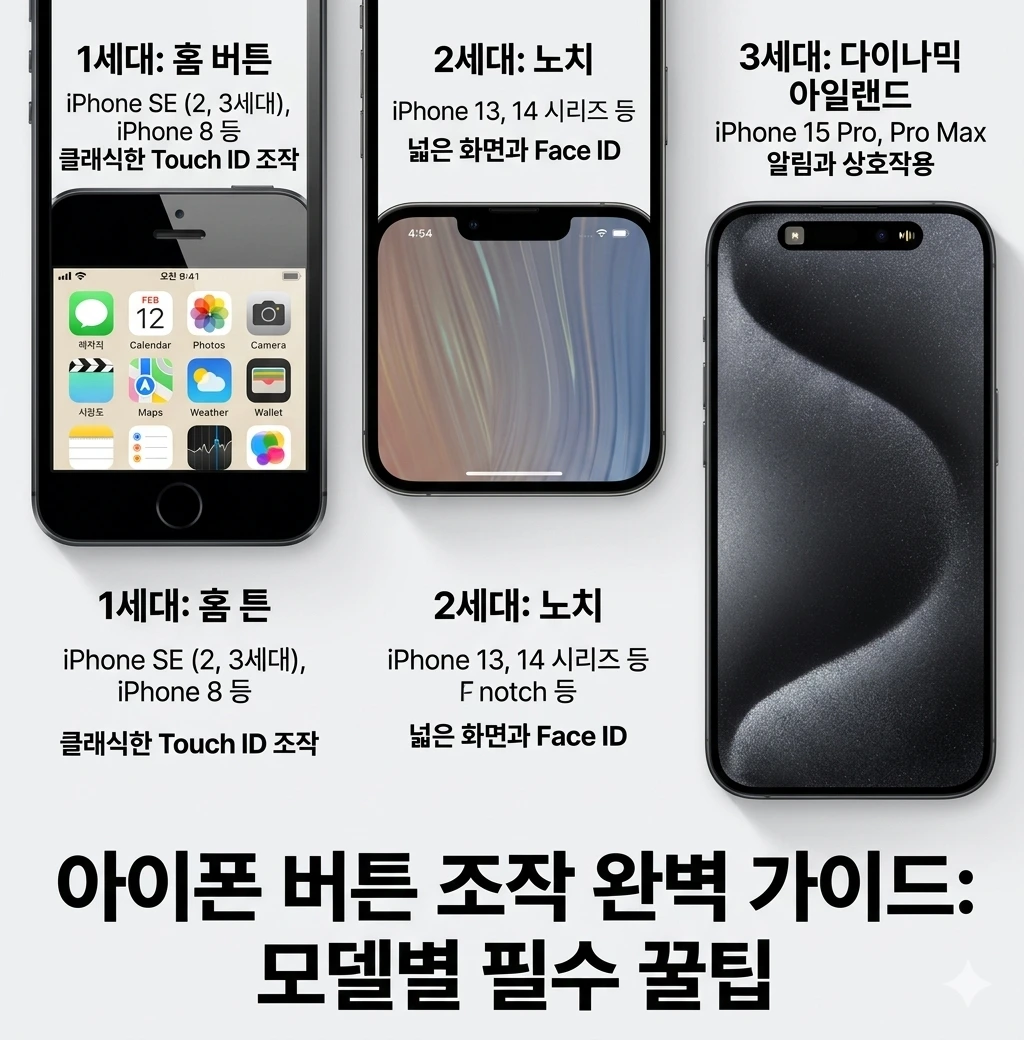
아이폰 버튼 모델별 조작법, 홈 버튼 하나로 세상이 달라집니다
아이폰은 크게 두 계열로 나뉩니다. 하단에 홈 버튼(Home Button)이 있는 구형 계열과, 홈 버튼 대신 페이스 아이디(Face ID)를 탑재한 노치·다이내믹 아일랜드 계열입니다. 홈 버튼이란 화면 아래 동그란 물리 키로, 터치 아이디(Touch ID) 지문 인식 기능도 함께 담당합니다. 이 차이를 모르고 버튼을 누르면 원하는 동작이 전혀 나오지 않습니다. 제가 그 상황을 정확히 겪었습니다.
홈 버튼이 있는 모델(iPhone SE 2·3세대, iPhone 8 등)에서 전원을 끄려면 오른쪽 측면 버튼만 길게 누르면 됩니다. 스크린샷은 홈 버튼과 측면 버튼을 동시에 짧게 누르고, 강제 재시동(Force Restart)은 두 버튼을 10초 이상 꾹 눌러 애플 로고가 뜰 때까지 유지합니다. 강제 재시동이란 배터리를 뽑지 않고도 전원을 강제로 껐다가 켜는 기능으로, 앱이 먹통이 됐거나 충전이 갑자기 안 될 때 놀랍도록 자주 해결됩니다.
반면 Face ID 모델(iPhone X 이상)에서 전원을 끄려면 측면 버튼과 볼륨 버튼(위 또는 아래) 하나를 동시에 길게 눌러야 합니다. 스크린숏은 측면 버튼과 볼륨 위 버튼을 짧게 동시에 누르고, 강제 재시동 순서는 아래와 같습니다.
- 볼륨 위(Volume Up) 버튼을 빠르게 눌렀다가 뗍니다.
- 볼륨 아래(Volume Down) 버튼을 빠르게 눌렀다가 뗍니다.
- 측면 버튼을 애플 로고가 나타날 때까지 길게 누른 뒤 손을 뗍니다.
처음 이 순서를 배웠을 때 솔직히 이건 좀 과하다 싶었습니다. 그런데 직접 써봤는데 버튼을 누르는 속도를 조금만 빠르게 하면 실패 없이 됩니다. 10초 이상 눌렀는데도 로고가 안 뜨면 한 번 손을 떼고 다시 시도하면 됩니다. 설정 앱에서도 전원을 끌 수 있는데, [설정 > 일반] 페이지 가장 아래에 '시스템 종료' 메뉴가 있습니다. 버튼이 불편할 때는 이 경로가 더 편합니다. 탭 하여 깨우기(Tap to Wake) 기능도 있는데, 이건 화면이 꺼진 상태에서 화면을 살짝 두드리기만 해도 아이폰이 켜지는 기능입니다. [설정 > 손쉬운 사용 > 터치]에서 켤 수 있는데, 바지 주머니 속에서 폰이 계속 혼자 켜진다면 꺼두는 게 낫습니다. 제 경험상 이건 상황에 따라 편할 수도, 불편할 수도 있습니다.
동작 버튼, 무음 스위치로만 쓰면 정말 아깝습니다
아이폰 15 Pro 시리즈부터 기존 무음 스위치(Mute Switch) 자리에 동작 버튼(Action Button)이 생겼습니다. 무음 스위치란 좌측 상단에서 소리를 켜고 끄던 작은 토글 스위치로, 10년 넘게 아이폰의 상징이었습니다. 그 자리를 동작 버튼이 대체하면서 기능을 직접 지정할 수 있게 됐는데, 저는 이 변화가 생각보다 훨씬 컸습니다.
[설정 > 동작 버튼] 메뉴에 들어가면 무음 모드 전환, 카메라 실행, 손전등, 음성 메모, 단축어(Shortcuts) 실행 등을 버튼 하나에 연결할 수 있습니다. 단축어(Shortcuts)란 여러 앱 동작을 하나의 명령으로 묶어두는 자동화 기능입니다. 예를 들어 "운동 시작" 단축어를 만들어두면 버튼 하나로 타이머, 음악 재생, 운동 기록 앱이 동시에 켜집니다. 제가 직접 써봤는데, 이것보다는 가장 단순한 설정이 실용적이었습니다.
개인적으로 가장 추천하는 설정은 손전등입니다. 어두운 공간에서 가방을 뒤지거나 현관 열쇠 구멍을 찾을 때, 화면을 켜고 앱을 찾는 과정 없이 버튼 하나로 불이 켜집니다. 처음엔 별것 아니라고 생각했는데 막상 써보니 하루에도 여러 번 쓰게 됩니다. 애플 공식 기능 설명은 Apple 지원 페이지에서도 확인할 수 있습니다.
애플 페이(Apple Pay) 이중 클릭 기능도 자주 놓치는 기능입니다. 측면 버튼을 두 번 빠르게 누르면 지갑 앱을 따로 열지 않아도 결제 화면이 바로 뜹니다. 편의점이나 카페에서 계산할 때 지갑 앱을 찾아 헤매지 않아도 된다는 게, 제 경험상 이건 예상 밖으로 시간을 아껴줍니다. 손쉬운 사용 단축키(Accessibility Shortcut) 기능도 있는데, 이건 측면 버튼을 세 번 빠르게 눌러 미리 지정한 손쉬운 사용 기능을 즉시 켜는 것입니다. [설정 > 손쉬운 사용 > 단축키]에서 설정하며, 야간에 화면을 더 어둡게 낮추는 '화면 어둡게 하기' 기능을 연결해 두면 깊은 밤에 진짜 유용합니다.
긴급 구조 요청 가상 버튼, 정작 필요할 때를 위한 준비
아이폰 버튼 중 가장 중요하지만 가장 모르고 지나치는 기능이 긴급 구조 요청(Emergency SOS)입니다. 긴급 구조 요청이란 경찰(112), 소방·구급(119), 해안 경비대 등 비상 기관에 빠르게 전화를 연결하는 기능입니다. 이걸 미리 설정해두지 않으면 정작 위급한 순간에 손이 떨려서 앱을 찾다가 시간을 허비하게 됩니다.
[설정 > 긴급 구조 요청] 페이지에서 세 가지를 확인해야 합니다. 먼저 '자동 통화' 설정이 켜져 있으면, 측면 버튼과 볼륨 버튼을 동시에 누른 채 손을 떼지 않고 5초 카운트다운이 끝나면 자동으로 긴급 전화가 발신됩니다. 슬라이더를 밀 여유조차 없는 상황을 위한 설정입니다. 다음으로 '측면 버튼으로 전화하기'가 켜져 있으면 측면 버튼을 빠르게 다섯 번 눌러 3초 카운트다운 후 긴급 통화가 연결됩니다. 마지막으로 건강 앱에서 의료 정보와 긴급 연락처를 등록해두면, 화면이 잠긴 상태에서도 구조대원이 혈액형이나 알레르기 정보를 확인할 수 있습니다.
주의할 점이 있는데, 제가 직접 써봤는데 테스트 목적으로 실수로 연결됐을 때 바로 끊었음에도 확인 전화가 왔습니다. 실제 위급 상황이 아니라면 반드시 취소 버튼을 누르고, 전화가 발신됐다면 상황을 설명해야 합니다. 소방청 공식 사이트에서도 긴급 신고 관련 안내를 확인할 수 있습니다.
물리 버튼(Physical Button)이 고장 났을 때를 대비한 방법도 있습니다. 물리 버튼은 장기간 사용하면 클릭감이 무뎌지거나 반응이 없어지는 소모품입니다. 이럴 때는 어시스티브 터치(AssistiveTouch) 기능이 해결책이 됩니다. 어시스티브 터치란 화면 위에 반투명한 가상 버튼을 띄워, 물리 버튼 없이도 스크린샷·전원·홈 이동 등을 실행할 수 있게 하는 기능입니다. [설정 > 손쉬운 사용 > 터치 > AssistiveTouch]에서 활성화할 수 있습니다. 버튼이 완전히 고장 나기 전부터 켜두면 기기 수명을 늘리는 데도 실질적인 도움이 됩니다.
아이폰 버튼은 제가 처음 생각했던 것보다 훨씬 깊은 기능을 품고 있습니다. 모델을 바꿨을 때 당황하지 않으려면 기본 조작법부터 확인하고, 동작 버튼 설정과 긴급 구조 요청 등록까지 한 번에 챙겨두는 게 좋습니다. 특히 긴급 연락처와 의료 정보는 언제 쓸지 모르는 기능이라 미루기 쉬운데, 딱 5분만 투자하면 됩니다. 지금 사용하는 아이폰의 측면 버튼을 한 번 다시 들여다보는 것, 그게 가장 빠른 시작입니다.
아이폰의 다른 문제도 해결하고 싶으신가요?
[아이폰 문제 해결 총정리 바로가기]
다양한 설정으로 편리한 관리를 원하시나요?
[아이폰 설정 및 최적화 방법 총정리]
'APPLE' 카테고리의 다른 글
| 아이폰 17 불량 확인 (외관검수, 디스플레이, 기능테스트) (0) | 2026.04.13 |
|---|---|
| 아이폰 17 Pro vs 16 Pro 비교 (성능, 카메라, 배터리) (0) | 2026.04.11 |
| 아이폰 스팸 전화 문자 차단 방법 (번호차단, 음소거, 발신자확인) (0) | 2026.04.10 |
| 아이폰 아이클라우드 설정 완전 정복 (동기화, 백업, 저장공간) (1) | 2026.04.10 |
| 아이폰 카카오 네이버 페이 결제 자동화 (단축어설정,뒷면 탭,위치) (0) | 2026.04.09 |


