폰을 물에 빠뜨린 적이 있습니다. 건져내서 전원 버튼을 눌렀는데 아무 반응이 없었고, 그 순간 머릿속에 스친 건 아이와 찍은 사진들이었습니다. 그런데 새 폰에 애플 아이디만 입력했더니 어젯밤에 찍은 사진까지 그대로 살아 있었습니다. 그게 아이클라우드(iCloud)를 진지하게 들여다보게 된 계기였습니다.
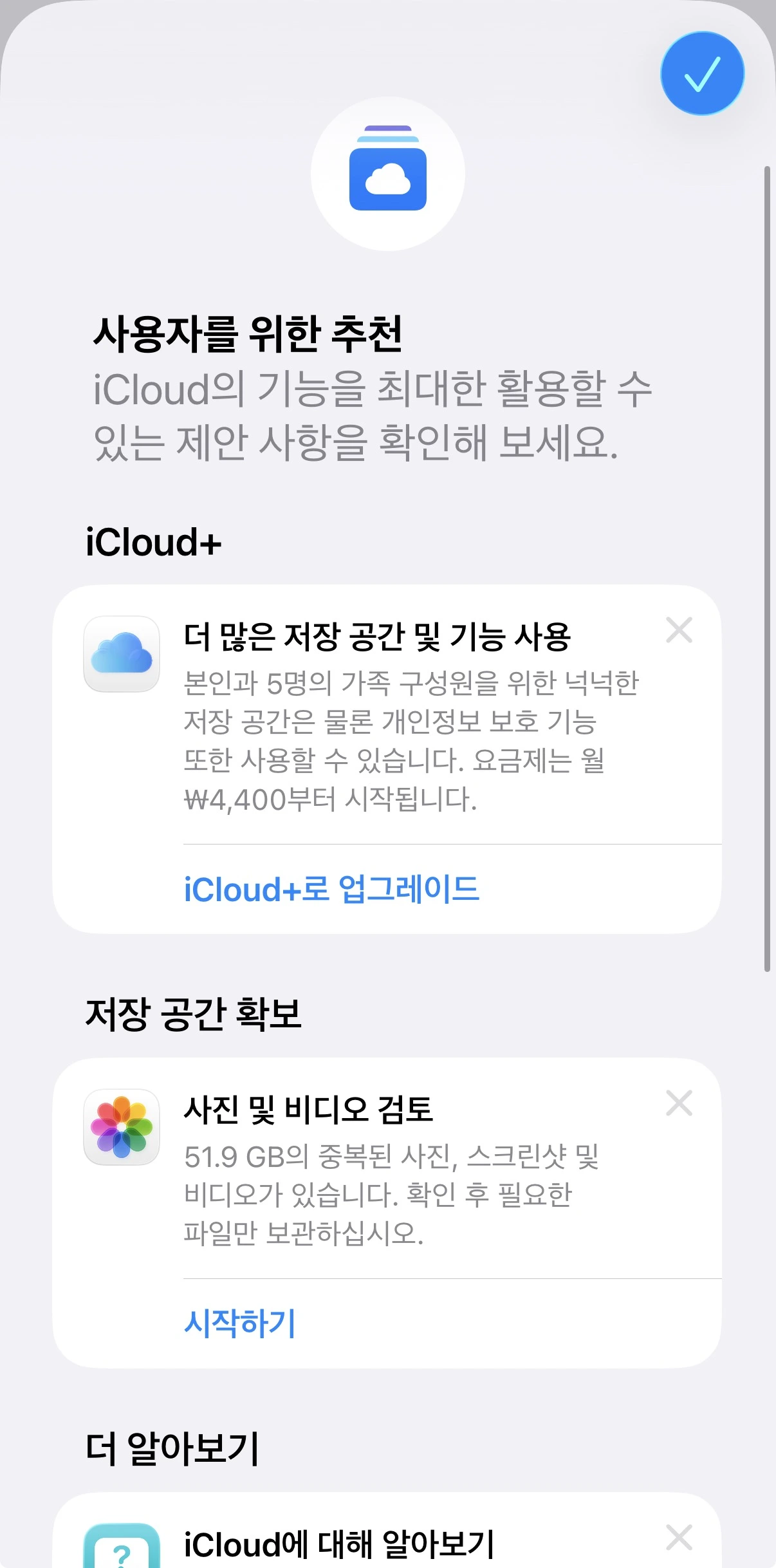
아이클라우드 설정 동기화란 무엇인가, 백업과 어떻게 다른가
아이클라우드를 두고 "그냥 자동 저장되는 거 아닌가요?"라고 생각하는 분들이 꽤 많습니다. 저도 처음엔 그랬습니다. 그런데 실제로 써보니 동기화(Sync)와 백업(Backup)은 작동 방식이 완전히 다르고, 이 차이를 모르면 나중에 낭패를 보기 쉽습니다.
동기화란 아이클라우드 서버와 연결된 모든 기기의 데이터를 실시간으로 동일하게 맞추는 방식입니다. 예를 들어 아이폰에서 메모에 뭔가를 적으면, 와이파이가 연결된 아이패드와 맥북에도 즉시 같은 내용이 나타납니다. 반대로 아이폰에서 그 메모를 지우면 다른 기기에서도 함께 사라집니다. 한 곳에서 삭제하면 전부 지워진다는 말이 "그럼 백업이 아닌 거 아닌가요?"라는 반응을 부르기도 하는데, 이 부분은 조금 더 설명이 필요합니다.
사용자가 직접 삭제 명령을 내린 경우에만 서버와 모든 기기에서 동시에 제거됩니다. 폰이 망가지거나 초기화되어 데이터가 사라진 경우에는 다시 로그인하고 동기화를 시작하면 서버에 남아 있던 데이터가 복원됩니다. 이런 의미에서 동기화 자체도 일종의 안전망이 됩니다.
반면 백업(Backup)은 특정 시점의 기기 상태를 통째로 서버에 저장하는 방식입니다. 충전기와 와이파이가 연결된 상태에서 자동으로 하루에 한 번 진행되고, 백업이 완료되면 아이클라우드 백업 설정 페이지 하단에 마지막 백업 날짜와 시간이 표시됩니다. 백업 파일은 기기별로 따로 생성되기 때문에, 아이폰과 아이패드를 동시에 쓴다면 각각 별도의 파일이 서버에 쌓입니다.
정리하면 두 방식의 핵심 차이는 아래와 같습니다.
- 동기화: 서버와 연결된 모든 기기에 동일한 데이터가 실시간 반영. 파일 접근과 수정이 자유롭고 유연하지만, 삭제 시 전체 기기에 영향을 미칩니다.
- 백업: 기기별로 독립된 스냅숏 파일을 서버에 저장. 초기화 후 복원할 때만 접근 가능하지만, 데이터를 가장 안전하게 보관하는 방식입니다.
- 두 방식은 상호 보완적으로 함께 사용할 때 가장 효과가 좋습니다.
제가 직접 써봤는데, 동기화만 켜두고 백업을 꺼놨다가 폰을 초기화하면서 설정과 앱 배치가 초기화된 경험이 있습니다. 동기화는 데이터를 살려줬지만, 기기 설정과 홈 화면 배치는 백업 파일에만 저장되기 때문이었습니다. 두 가지를 동시에 활성화해 두는 편이 훨씬 낫습니다.
저장공간 최적화, 어떻게 작동하나
아이클라우드 사진을 쓰면 폰 용량이 늘어난다는 말을 들어본 분이 있을 겁니다. 이건 반만 맞는 말입니다. 실제로는 기기 저장 공간 최적화(Optimize iPhone Storage) 기능 덕분에 가능한 일인데, 원리를 알면 훨씬 더 잘 활용할 수 있습니다.
기기 저장 공간 최적화란 사진과 영상의 원본(Original)은 아이클라우드 서버에 저장하고, 폰에는 용량이 훨씬 작은 썸네일(Thumbnail), 즉 저해상도 미리 보기만 남겨두는 방식입니다. 사진을 열면 그때 서버에서 원본을 내려받는 방식으로 작동하기 때문에, 폰 자체 용량은 거의 차지하지 않으면서도 사진을 볼 수 있습니다. 제가 직접 확인해 봤는데, 사진 1만 장이 넘는 상태에서도 아이폰 저장 공간 그래프의 사진 항목이 생각보다 훨씬 작은 수치로 표시됩니다.
이 기능을 꺼두고 원본 다운로드(Download and Keep Originals) 옵션을 선택하면 고화질 원본이 폰 내부에 그대로 저장됩니다. 저장 공간이 넉넉하고 오프라인 환경에서도 원본을 자유롭게 쓰고 싶은 분들이라면 이쪽이 맞습니다. 반면 64GB나 128GB 모델을 쓰면서 '저장 공간 부족' 알림에 시달리는 분이라면 최적화 옵션이 실질적인 해결책이 됩니다. 굳이 비싼 512GB 모델로 업그레이드하지 않아도 되니, 기기 구입 비용 측면에서도 경제적인 선택이 됩니다.
아이클라우드 저장 공간 자체는 기본 5GB가 무료로 제공됩니다. 사진과 영상이 쌓이면 이 용량은 금세 차오르는데, 추가 공간이 필요하다면 월정액 구독 방식으로 확장할 수 있습니다. 50GB, 200GB, 2TB 요금제가 있으며, 가족 구성원과 저장 공간을 공유하는 가족 공유(Family Sharing) 기능도 지원됩니다. 애플의 공식 요금과 지원 정책은 애플 공식 지원 페이지에서 확인할 수 있습니다.
저장 공간을 무료 5GB로만 쓰겠다는 분들도 있는데, 솔직히 사진과 백업까지 함께 쓰면 금방 한계에 부딪힙니다. 저는 200GB 요금제를 쓰는데, 사진만 절반 가까이 차지하더라고요. 사진이 많다면 처음부터 50GB 이상을 선택하는 편이 스트레스를 줄여줍니다.
실전에서 아이클라우드를 제대로 쓰는 방법
아이클라우드 드라이브(iCloud Drive)에 대해 "클라우드 저장소로 쓰면 되는 거 아닌가요?"라는 의견도 있는데, 실제로 써보니 이 부분은 조금 다릅니다. 아이클라우드 드라이브는 애플 기기 간 파일 공유를 보조하는 역할에 더 가깝습니다. 윈도와 맥을 번갈아 쓰거나, 외부와 파일을 주고받는 일이 잦다면 구글 드라이브나 드롭박스(Dropbox)가 더 유연합니다. 저도 메인 클라우드 저장소는 별도 서비스를 쓰고, 아이클라우드 드라이브는 애플 기기끼리 파일을 주고받을 때만 활용합니다.
반면 메모(Notes), 캘린더(Calendar), 사파리(Safari), 연락처(Contacts) 동기화는 켜두는 것이 훨씬 편합니다. 이 항목들은 아이클라우드 설정 페이지의 앱 목록에서 각각 켜고 끌 수 있는데, 꺼두면 기기마다 데이터가 따로 놀기 시작합니다. 아이폰에서 저장한 메모가 맥북에 없고, 아이패드에서 잡은 일정이 폰에 안 뜨는 상황이 벌어집니다. 제가 직접 겪은 일인데, 이걸 모르고 메모 동기화를 꺼뒀다가 꽤 오랫동안 기기마다 메모가 따로 분리되어 있었습니다.
클라우드 서비스의 보안과 데이터 보호 기준에 대해 궁금한 분들도 있을 텐데, 애플은 아이클라우드 데이터에 엔드투엔드 암호화(End-to-End Encryption)를 적용합니다. 엔드투엔드 암호화란 데이터를 보내는 기기와 받는 기기 양쪽에서만 해독이 가능하도록 암호화하는 방식으로, 서버를 운영하는 애플조차 내용을 볼 수 없다는 의미입니다. 이 보안 정책의 세부 내용은 애플 고급 데이터 보호 안내 페이지에서 확인할 수 있습니다.
백업과 동기화를 제대로 활용하고 싶다면 한 가지만 기억하면 됩니다. 와이파이와 충전기가 연결된 상태에서 폰을 잠금 상태로 두면 자동 백업과 동기화가 알아서 진행됩니다. 수동으로 개입할 필요가 거의 없다는 점이 아이클라우드의 가장 큰 장점이라고 생각합니다.
아이클라우드를 제대로 쓰기 시작하면 "폰 바꾸기 전에 뭘 백업해야 하지?"라는 고민 자체가 사라집니다. 저는 지금 새 폰으로 바꿀 때 대리점에서 데이터 이전을 따로 맡기지 않습니다. 아이디 입력 하나로 끝납니다. 처음 설정이 조금 낯설게 느껴질 수 있지만, 동기화와 백업 두 가지를 모두 켜두고 저장 공간 최적화를 활성화해 두면 그다음부터는 신경 쓸 일이 거의 없습니다. 이미 아이폰을 쓰고 있다면 지금 바로 아이클라우드 설정 페이지에서 백업 날짜를 한번 확인해 보시길 권합니다.
아이폰의 다른 문제도 해결하고 싶으신가요?
[아이폰 문제 해결 총정리 바로가기]
다양한 계정 및 데이터 관리를 원하시나요?
[아이폰 계정 및 데이터 활용 총정리]
'APPLE' 카테고리의 다른 글
| 아이폰 버튼 활용법 (모델별 조작, 동작 버튼, 긴급 구조) (0) | 2026.04.11 |
|---|---|
| 아이폰 스팸 전화 문자 차단 방법 (번호차단, 음소거, 발신자확인) (0) | 2026.04.10 |
| 아이폰 카카오 네이버 페이 결제 자동화 (단축어설정,뒷면 탭,위치) (0) | 2026.04.09 |
| 아이폰 단축어 자동화 루틴 (수면, 집중모드, 기상 ) (0) | 2026.04.09 |
| 아이폰 단축어 사진 JPG PDF 변환 (단축어 앱, PDF 만들기, 파일 저장) (0) | 2026.04.09 |


